パソコンをNASとして利用できるFreeBSDベースの
FreeNASがあるのを少し前に知った。
はじめはあまり興味がなかったのだが、市販されている業務用NASに匹敵する機能を備えている。
RAIDやUPS、SSH、iSCSIにも対応しており、もちろんユーザ管理機能やアクセス制御なども可能だ。昨年HDDが故障した
日本シャトルのSG33G5に入れてみたい。
FreeNASはUSBメモリからの起動をさせたい、まずは本家サイトよりソフトをダウンロードする。
現在FreeNASは製品がFreeNAS 8 とFreeNAS 0.7 系があり、それぞれ仕様が異なる。ZFSフォーマットで利用したい場合は、FreeNAS8だとRAMが6GB以上必要になるが、FreeNAS 0.7 の場合は、1MB以上あれば利用可能だ。
今回は
ダウンロードサイトより 「FreeNAS-x64-embedded-0.7.5.9898.img」 をダウンロードする。
ダウンロードしたイメージを、USBメモリへ直接書き込みたい。
まず「
ExtractNow」でイメージを解凍する。「
ExtractNow」を起動したら、ウインドウ内にイメージをドラッグ&ドロップし、Extractを押下。

ファイル名と同じ名前のフォルダ「FreeNAS-x64-embedded-0.7.5.9898」が作成され、その中に解凍されたファイルが展開される。このファイルを「
DDforWindows」を使ってUSBメモリへ書き込みを行う。このソフトは実行形式だけで動作するが、Windows7の場合は右クリックメニューから管理者として実行しないと、USBメモリが認識されないので注意。

以上でUSBメモリへのインストールは終了、非常に簡単である。
なお、USBメモリーをWindowsで再フォーマットする場合は、[管理ルール] - [コンピューターの管理] - [ディスクの管理]から割り当てられた領域を削除してからフォーマットを行うとよい。
FreeNASは自宅で使用するため、常時電源を入れておくのではなく、必要に応じでON/OFFして使用したい。そこでFreeBSDでWOL(Wake On LAN)に対応したNICが必要になる。
SG33G5のオンボードNICはWOLには対応しているが、残念ながら現段階でFreeBSDでWOLはsupportされていない。
FreeBSDでWOLがsupportされている製品を調べた結果、Realtek社のRTL8169系のチップは対応しているようだ。
翌日仕事帰りに早速ヤマダ電気さんへ買いに行ったのだが、最近はPCIのLANカードは置いてないらしい、結局 Amazonで購入。製品は BUFFALO
LGY-PCI-GT、もちろんWOL対応のRTL8169チップだ。


早速取り付けて、まずはBIOSの設定から行う。BIOSではPCI-LANでのWOL設定と、USBメモリから起動できるように設定を変更しておく。USBメモリからの起動設定はベンダーによって異なる。
下は
日本シャトル社製SG33G5の設定例である。
まずUSBをHDD modeで設定する。

その後、「Hard Disk Boot Priority」で、起動順序を設定。また、First Boot はHDDに設定しておく。

WOLの設定は、「Wake-UP by PCI card」を有効にする。ただしPCIは Rev2.2 に対応している必要がある。

この時点では、NICでの設定が有効でないため、WOLはできない。まずは手動で電源を入れる。
起動が完了すると下のようなメニューが現れる。

ここでの設定は 2 の「Set LAN IP address」のみ。2を選択すると DHCP の設定、もちろん 'NO' で設定しておく。

続いてIPアドレスの設定。

マスクの設定、我が家は24bitである。

デフォルトゲートウェイ。

DNS。

IPv6は使用しません。

上記設定が完了したら、あとはGUI(ブラウザ)での設定になる。設定したIPアドレスへブラウザでアクセスすると、ログイン画面になる。初期値は ID 'admin'、PW 'freenas' である。

ログイン後、メニューの[システム] - [基本] より、言語とタイムゾーンを設定。


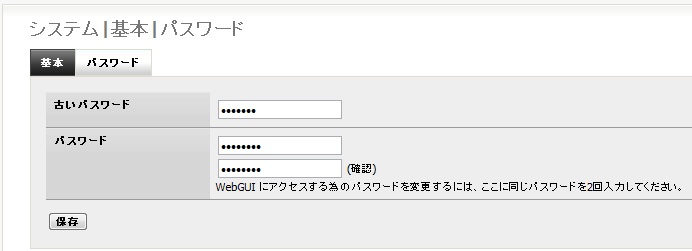
「パスワード」タブに切り替え、パスワードも忘れず変更しておく。

Wake On LAN (MAGIC Packet)の設定
NICやBIOSがWOL(FreeBSDのWOL)に対応している場合、GUIより簡単にWOLの設定ができる。
[ネットワーク] - [LANマネージメント] より、「Wake On LAN」の項目を「WOL_MAGIC」に変更するだけ。

※僕の勘違いだったのだが、WOLを設定すると、PCの電源OFF時でもNICのLEDは点灯しているものだと思っていた。これは間違いで、製品によって点灯しないものもあるようだ。今回購入した
BUFFALO
LGY-PCI-GT は、LEDは消灯状態となるが、WOLは有効である。