ラベル リモート接続 の投稿を表示しています。 すべての投稿を表示

2013年6月30日日曜日

バッファロー製ルータで外部からのWOL、マジックパケットのルータ越えは可能か!?

今回は、知り合いから問い合わせがあったので、ちょっと実験報告も兼ねての内容。

外部からPCを起動させて、リモート接続する方法はいろいろな方法がある。
自分の環境下では、自宅にCentOSサーバがあるので、そこへSSHでログインして、ポートフォワードでSSHトンネリングをはってから、CentOSからマジックパケットを投げている。

ただ、場合によってはマジックパケットを直接ルータ超えさせたいケースもあるだろう。
もちろんセキュリティ的には低下するのだが、これがWANでも実際使用しているところは多い。

今回は自宅で使用している、家庭用のバッファロー製のルータ「WHP-HP-G54」で実験してみた。


まずは、LAN環境にてWOLでPCが起動できる状態であることは確認してほしい。

ルータの設定は、アドレス変換「NAT」で設定。最近のバッファロー製ルータは、なぜか「ゲーム」カテゴリになっているので解りにくい。そういうの、やめてほしいなぁ~。


ポート番号などの設定は、各WOLのソフトなどの設定に従う。


マジック・パケット送信に使用するソフトウェアの中には、ブロードキャストだけでなく、IPアドレスによるあて先指定が可能なものもある。

しかし、ルータが一時的にしかARPを保持していないため、初めはうまく処理できていても、2回目以降失敗してしまうことがある。そのためパケットは、ブロードキャストで流しこむ必要があるのだ。
なので、宛先アドレスの末尾は255となる。

動くかどうかの確認だけでは、パケットの流れがわからない。フリーのパケット監視ツール「Wireshark」で、LAN側のパケットの流れを見ていたのだが、どうもLAN側にパケットが流れてこない。

結果として、バッファローのルータはマジックパケットを通さない仕様となっているようだ。残念。

ちなみに家庭用ルータでは、NECとヤマハのルータではマジックパケットが通過した。モデルによって出来ないものもあるかもしれないが、メーカーごとの仕様の依存性が高いのではないだろうか。


2013年2月6日水曜日

初心者でもできる「Chromeリモートデスクトップ」で簡単遠隔操作!

外出先から自宅のパソコンにリモート接続する、ちょっと知識のある方なら簡単に実現できるだろう。
しかし、ルータやネットワークの知識が無い場合は、たとえ接続できたとしてもセキュリティ上不安がある。


「Chromeリモートデスクトップ」では、ルータの設定や特別なネットワークの知識は不要。だれでも簡単に遠隔操作を実現できる。また、クリップボード(テキスト)のやり取りも可能。

認証にはGoogleのアカウントを使用するため、アカウントを持っていない人は登録が必要。


「Chromeリモートデスクトップ」で自分(同一アカウント)のパソコンにリモート接続

Chromeリモートデスクトップ アプリを追加

今回はWindows7での使用例、まずはアプリを追加しよう。
「Chromeリモートデスクトップアプリ」にアクセスし、右上にある[CHROMEに追加]でアプリを追加する。もう一台にも同様にアプリを追加しておく。

Chromeリモートデスクトップアプリでルータ越え


ファイルのダウンロードが始まりインストールが完了すると、右上のアイコンがグリーン色の「アプリを起動」になるのでクリックする。


下のような認証の確認画面があらわれる、「続行」をクリック


次の画面ではアクセス許可を求められる、内容を確認して「アクセスを許可」


「リモート サポート」、「マイパソコン」の選択画面。知り合いからサポートを受けたい、又はサポートしたい場合は「リモートサポート」を選択、これはGoogleの別アカウント間でのアクセスが可能となる。

今回は自分でリモートアクセスするため「マイパソコン」を選択。


リモートアクセスを有効にする

次の画面で「リモートアクセスを有効にする」をクリック。


PINコードによる保護

PINコードの入力画面。下記メッセージではわかりにくのだが、PINコードは"6桁"以上入力する必要がある。このPINコードは、他人から推測されない長いPINコードにしておくこと!

ChromeリモートデスクトップPINコードの入力


PINコードを入力し「OK」を押下すると、何度か「ユーザアカウント制御」の確認があらわれるので、「はい」を選択しておく。


ここでPINコードの入力を求められるので、先ほど登録したPINコードを入力。


次の画面ではあらかじめ「スリープ」の設定をOFFにするよう警告がでる、確認しておこう。


マイパソコンには、自分のPC名が表示される。同様にもう一台のPCも同じように設定を行う。
PINコードはそれぞれ違うものでも、同じものでも問題はない。


自分のPCにリモート接続

追加が完了したら、[F5]キーでブラウザのリロードをすると、PCが追加される。
早速接続してみよう、接続先のPCを選択する。


PINコードの入力を求められるので、接続先PCのPINコードを入力。


接続が成功すると、ブラウザ上に接続先PCの画面がでる。
マルチモニターのPCに接続した場合、初期設定では下のように画面が縮小されるため、上部の赤丸印した箇所をクリックして設定を変更する。

Chromeリモートデスクトップで簡単リモート接続


「画面のオプション」の「元のサイズ」を選択すると等倍画面となり、スクロールバーで画面を移動できる。

Chromeリモートデスクトップ、画面表示の変更


ルータ越えできるソフトとしては「TeamViewer」も有名だが、「Chromeリモートデスクトップ」では、転送サーバを経由せず接続できるのでレスポンスがいい。


2011年12月13日火曜日

Android端末でSSH転送を利用したTeamViererでのリモート接続

先日に引き続き今度は,Android端末でSSH転送を利用したTeamViererでのリモート接続を行う。
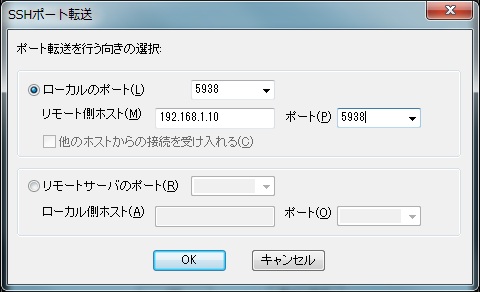
まずは ConnectBot アプリでSSH接続し、SSHポート転送の設定を行う。ポートは 5938 と 80 を設定します。転送先は「接続先PCのIP:ポート番号」の書式で入力。


SSH転送の設定を行い接続が完了したら、TeamViererをそれぞれの端末で起動します。このとき、接続先PCはLAN接続にします。メニューバーより[その他] - [オプション] - [全般] の「ローカルネットワークでの接続(IPアドレス使用)」で「受信LAN接続」を「同意のみ」にする。

あとはAndroid端末よりローカルへの接続を行うのだが、なぜかアルファベットや一部の記号を入力できないモードになるため、テキストエディタに一時記入し、コピーペーストで "127.0.0.1" をテキストボックスに入れ、パスワードを入力。


これだけで接続は完了、至って簡単でした。(接続先PCは Windows7 Professional 64bit )

2011年12月12日月曜日

SSH転送を利用したTeamViererでのリモート接続

TeamViererはルータ越えをした、パソコンの遠隔操作やサポートを行うことができる有名なソフト、商用でなければ無料で利用することができる。クライアント側でのインストールも不要で、IDとPWだけでインターネット経由の接続が可能となる。

接続の際は、TeamVierer専用サーバ経由での接続となるのだが、今回はSSHサーバでトンネリングを行い、TeamVierer専用サーバを経由しないで接続実験をしてみた。
接続先が無人の場合は、別にWOLの設定と固定パスワード、起動時の常駐設定(インストール)が必要となる。


まずSSHサーバにログインし、ポートフォワードを設定する。TeraTermでは [設定] - [SSH転送] で Port 80 と 5938 を転送設定する。


接続先のPCでは、メニューバーより[その他] - [オプション] - [全般] の「ローカルネットワークでの接続(IPアドレス使用)」で「受信LAN接続」を「同意のみ」にし、設定をLANでの接続方法に変更する。
受信LAN接続については、接続先PCのみでよい。理由は接続元端末も設定してしまうと、Port番号が重なるからだ。このソフトはサードとクライアントの位置づけがない、そのため Portは意図的に切り分ける必要があるのだ。


上記設定ができたら接続元端末より、TeamViererを起動し、接続先を localhost または 127.0.0.1 で接続。パスワードの入力画面で接続先で設定(固定パスワードを設定してない場合はランダムPW)したパスワードを入力したら接続できるようになる。