ラベル WiFi の投稿を表示しています。 すべての投稿を表示

2014年1月9日木曜日

IIJmioをWIFIルーターで使う

IIJmio「mio高速モバイル/D」でWiFiルータの設定

「3G MOBILE ROUTER RS-CV0C」を中古(3400円)で購入。

このルータは「BIGLOBE 3G」などでよく使われているものだが、IIJmioや「OCN モバイル ONE」などでも利用可能だ。

これを使えば、月額945円でどこでもWiFiが使える

RS-CV0C


本体内部は、標準サイズのSIMスロットが1つ、microSDHCスロットが1つの構成だが、残念ながらmicroSDについてはネットワークから利用することができない。
あくまでも、USBでパソコンに繋いだときにストレージとして利用するものとなっている。


RS-CV0C


内部を開けたついでに、IMEI:から始まる番号の下5桁をメモしておこう、
接続設定にこの番号が必要となる。

IIJmio「mio高速モバイル/D」でWiFiルータの設定


新品で購入した人は、この操作は必要ないと思うが、中古で購入した場合、まず工場出荷時に設定を戻しておく。

本体の側面に、「R」と刻印のある穴がある。この穴に先のとがったもので、4秒以上ボタンを押すことで、リセットがかかり工場出荷時に設定を戻すことができる。


IIJmio「mio高速モバイル/D」でWiFiルータの設定


RS-CV0CのSIMカードサイズは標準SIMとなっている。
前回SIMカッターで、SIMをカットしてしまったので、今回はSIMアダプターにて対応する。

SIMカードアダプタ


Windows7のノートPCからモバイルルータへ接続してみる。
WiFiの接続先は、「RS-CV0C_****」となっており、下の桁はMACアドレスの一部。

IIJmioをWIFIルーターで使う


初期のでは、先ほどメモしたIMEIの下5桁の入力。
とりあえずルータへの接続は可能となるが、インターネット接続にはまたプロパイダ情報を設定する必要がある。

IIJmioをWIFIルーターで使う


初期値では "192.168.1.1" がルータのアドレス、これをブラウザからアクセス
(ブラウザのアドレスバーに "192.168.1.1" を入力)

RS-CV0Cの設定


「3G」のタブメニューを選択し、「新規」を選択。

RS-CV0Cの設定


「IIJmio」のプロパイダ情報を入力する。

RS-CV0Cで格安通信

プロファイル名 : IIJmio(任意)
ユーザ名 : mio@iij
パスワード : iij
APN : iijmio.jp
認証タイプ : PAP&CHAP

IIJをメインで使用するなら、デフォルト設定にチェックを入れておく。


こちらは任意だが、「セキュリティ設定」で WPA2 などを設定しておくとよい。

RS-CV0C


また、使用する端末が特定のものだけなら「MACフィルタリング」で、使用する端末だけアクセスできるようにMACアドレスを登録しておくと、より安全である。

RS-CV0C


以上で設定は完了。
ブラウザなどで、外部にアクセスできるか確認してみよう。


Amazon
中古価格
¥3,280から
(2014/1/9 15:36時点)

2013年7月7日日曜日

Wi2 300 無料のWi-Fiゲストサービスを利用しよう

公共無線LANサービス大手の「Wi 300」、自分の住んでいる片田舎でもコンビニや駅で最近よく見かけるようになった。

今日はトヨタにオイル交換へ行ったときに見かけたので、待ち時間に試に接続してみた。
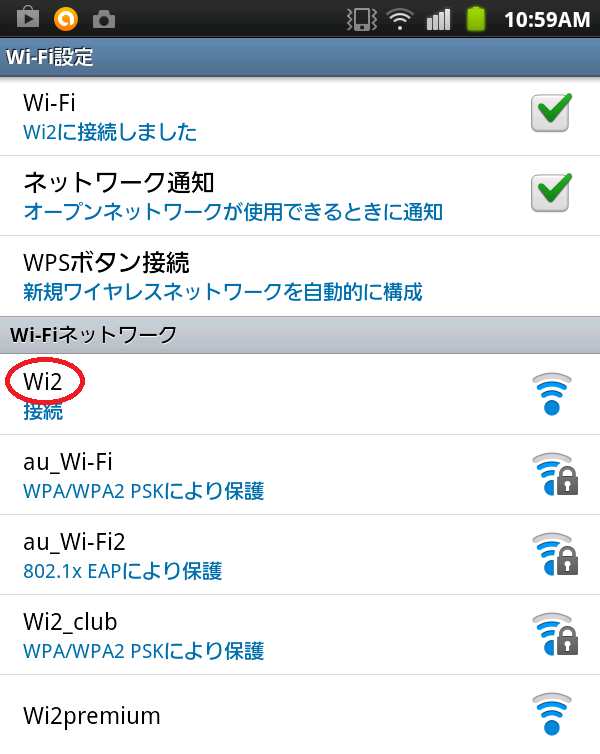
最近は無線LANが飛び交っているため、接続先を迷うのだが、アクセスポイントは「Wi2」だ。

Wi2 300 無料のWi-Fiゲストサービスを利用しよう


接続してからブラウザを開くと、強制的にWi2のウェブへ飛ばされた。
ここで今回は無料のゲストログインを使いたいので、ゲストタブを選択し、「ゲストコード取得」タブより、空メールを送って「ゲストコード」なるものをゲットする。

Wi2 300 無料のWi-Fiゲストサービスを利用しよう

ちなみにWi-Fiオンリーの場合は、メールが利用できる環境がないと「ゲストコード」が受け取れないので要注意。

その場合は携帯などのアドレスで登録しておけばよいかと思う。

ゲストコードを入力「ENTER」をタップ、下の画面が現れれば認証は成功だ。

Wi2 300 無料のWi-Fiゲストサービスを利用しよう


ユーザー登録等がないので、意外と簡単で便利である。
実測値を計測していなかったが、3Gぐらいの体感速度である。

今回利用できる時間は2時間までなのだが、接続先によっては3時間無料のアクセスポイントもあるようだ。


2013年4月7日日曜日

無料WiFiスポット、ローソンの無料公衆無線LANサービスを利用しよう

ローソンの無料WiFiは、まずアプリをインストール

ローソンの無料WiFiに接続したみた。このWiFiを使用するにはアプリが必要となる、今回はAndroidでの接続だが、iPhoneやiPadも同様。PCの接続用には提供されていないので注意。

まずはGooglePlayからアプリをインストールしよう。

ローソンの無料公衆無線LANサービスの接続方法


ローソンの無料WiFiに接続するには、PontaカードとPontaIDが必要

ローソンの無料WiFiへの接続は、あらかじめPontaカードとPontaIDが必要。

Pontaカードを持っていない人は、ローソンで入会しよう。店員さんへ言えば入会手続きができる。
また、カードは持っているけどPontaIDがない人は、下記から登録することで、IDが発行される。
http://www.lawson.co.jp/ponta/static/admission.html


PontaIDをGETしたらアプリよりログイン、「PontaIDでログイン」を選択。スマホのWiFiはONにしておこう。


ここで登録時の情報を入力するのだが、パスワードではまってしまった。
というのも、赤字でも書かれているのだが、初期は「000000」となっているらしく、登録時のパスワードではなかった。とりあえずパスワードは「000000」を入力しよう。


 ログインに成功すると、WiFi接続が可能となる。


コンビニの前に車をとめて、車内より接続した状況なのだが、下記のようにシグナル(オレンジ)は弱いが、ブラウザ程度なら十分使える。

ローソンの無料公衆無線LANサービス、電波強度


利用可能な店舗は、下記より検索
http://www.lawson.co.jp/ponta/static/wifi/


なお、2回目以降はアプリを起動するだけで接続可能となる。

利用上の注意

※毎週火曜日と木曜日の午前1:00~午前5:00は、メンテナンスで接続できない。
※AndroidOSバージョン2.2以上。
※iOSバージョン4.3以上


2013年3月15日金曜日

手軽にWiFiの電波を延長、ロジテックから無線LAN中継器(3・15)


3月15日ロジテックから無線LAN中継機「LAN-RPT01BK」が発売された。
http://www.logitec.co.jp/products/relay/lanrpt01bk/

Wi-Fiの電波が届きにくいエリアに無線LAN中継機(リピーター)をおくことで、電波が広範囲になり弱いシグナルが改善される。

リピーターの設定は、一般ユーザーには敷居が高く難しく思えるが、このロジテック「LAN-RPT01BK」は、本製品の「WPSボタン」を押すだけの簡単設定。

もちろん親ルーターにも同様の機能が搭載されていることが条件であるが、いままでリピーターの設定に苦労していたユーザーにはおすすめ。

また、本体は小型でコンセントに直挿しし設置するようになっている。大きさも7cm以下と一般的なアダプターサイズに収まっている。

そのほか本体には電波強度を示すステータスランプがあり、シグナルが弱くなっている箇所が一目でわかるようになっている。
価格は6,405円で、10台まで同時接続が可能だ。


2013年2月4日月曜日

WiFiチャネルの重複を「Wi-Fi analyzer」で確認!

無線LANの状況を目で見て確認できるAndroidアプリ「WiFi Analyzer」

WiFiのシグナル強度やチャネル、SSIDやMACアドレスが一目でわかる。


とくにマンションやアパートなどが密集する地域では、WiFiの電波が飛び交い、チャネルの重複による障害が多い。
そんなときにこのアプリで重複したチャネルをチェックするといい。

下のように時系列でのグラフ化もできる、時間帯や場所によって異なるシグナル強度を確認できる。


使用されている暗号化通信や、MACアドレスも確認できる。無線ルータ設置時に、誤って他のルータに接続する事故を回避できる。


このアプリは、仕事でも何度かお世話になったアプリだ。WiFiを使用するなら是非入れておきたいアプリのひとつ。