ラベル Chrome の投稿を表示しています。 すべての投稿を表示

2013年12月30日月曜日

ダウンロードできなくなったYouTube動画をChromeで簡単ダウンロード

FireFoxのプラグインでYouTubeがダウンロードできなくなった

いままでFireFoxを使ってダウンロードしていたYouTube動画が、いつの間にかダウンロードできなくなっていた。

最近Chromeを使っていることもあり、今回はChromeでのダウンロードを紹介する。
Google Chromeが入ってない人は、まずGoogleトップページよりダウンロードしておく。


Google Chromeで、「Chromeウェブストア」へアクセス。
https://chrome.google.com/webstore/category/extensions?hl=ja

「YouTube ダウンロード・自動画質設定」を検索し、
右上にある「+無料」ボタンをクリックする。


「新しい拡張機能の確認」で、「追加」を選択する。


以上で、YouTubeのダウンロード機能のインストールは完了。


「Chromeウェブストア」で「YouTube ダウンロード・自動画質設定」が出ない場合

Chromeウェブストアで探せない場合は、直接拡張機能をインストールすることも出来る。

下記へアクセスし、.crxファイルをダウンロードする。
https://sites.google.com/site/flare0nlabo/Youtube_Downloader_latest.crx


アドレスバーに "chrome://extensions/" を入力。
拡張機能の画面へ、先ほどダウンロードしたファイルをドロップする。


「新しい拡張機能の確認」画面が現れるので、「追加」をクリック。
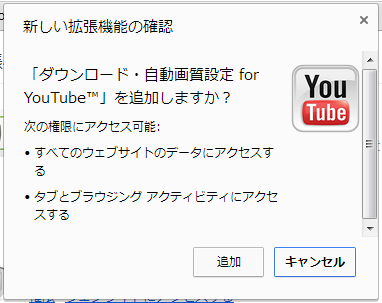

以上でインストールは完了。


ChromeでYouTubeをダウンロード

ダウンロードは至って簡単。
ChromeでYouTubeへアクセスし、目的の動画にアクセスすると、下に「ダウンロード」リンクが出現する。


あとは、動画のファイルタイプとサイズを選択するだけ。

ダウンロードしたファイルはChromeで設定されているダウンロード先へ。
デフォルトだと、ユーザーフォルダ内の「ダウンロード」フォルダとなる。


2013年2月6日水曜日

初心者でもできる「Chromeリモートデスクトップ」で簡単遠隔操作!

外出先から自宅のパソコンにリモート接続する、ちょっと知識のある方なら簡単に実現できるだろう。
しかし、ルータやネットワークの知識が無い場合は、たとえ接続できたとしてもセキュリティ上不安がある。


「Chromeリモートデスクトップ」では、ルータの設定や特別なネットワークの知識は不要。だれでも簡単に遠隔操作を実現できる。また、クリップボード(テキスト)のやり取りも可能。

認証にはGoogleのアカウントを使用するため、アカウントを持っていない人は登録が必要。


「Chromeリモートデスクトップ」で自分(同一アカウント)のパソコンにリモート接続

Chromeリモートデスクトップ アプリを追加

今回はWindows7での使用例、まずはアプリを追加しよう。
「Chromeリモートデスクトップアプリ」にアクセスし、右上にある[CHROMEに追加]でアプリを追加する。もう一台にも同様にアプリを追加しておく。

Chromeリモートデスクトップアプリでルータ越え


ファイルのダウンロードが始まりインストールが完了すると、右上のアイコンがグリーン色の「アプリを起動」になるのでクリックする。


下のような認証の確認画面があらわれる、「続行」をクリック


次の画面ではアクセス許可を求められる、内容を確認して「アクセスを許可」


「リモート サポート」、「マイパソコン」の選択画面。知り合いからサポートを受けたい、又はサポートしたい場合は「リモートサポート」を選択、これはGoogleの別アカウント間でのアクセスが可能となる。

今回は自分でリモートアクセスするため「マイパソコン」を選択。


リモートアクセスを有効にする

次の画面で「リモートアクセスを有効にする」をクリック。


PINコードによる保護

PINコードの入力画面。下記メッセージではわかりにくのだが、PINコードは"6桁"以上入力する必要がある。このPINコードは、他人から推測されない長いPINコードにしておくこと!

ChromeリモートデスクトップPINコードの入力


PINコードを入力し「OK」を押下すると、何度か「ユーザアカウント制御」の確認があらわれるので、「はい」を選択しておく。


ここでPINコードの入力を求められるので、先ほど登録したPINコードを入力。


次の画面ではあらかじめ「スリープ」の設定をOFFにするよう警告がでる、確認しておこう。


マイパソコンには、自分のPC名が表示される。同様にもう一台のPCも同じように設定を行う。
PINコードはそれぞれ違うものでも、同じものでも問題はない。


自分のPCにリモート接続

追加が完了したら、[F5]キーでブラウザのリロードをすると、PCが追加される。
早速接続してみよう、接続先のPCを選択する。


PINコードの入力を求められるので、接続先PCのPINコードを入力。


接続が成功すると、ブラウザ上に接続先PCの画面がでる。
マルチモニターのPCに接続した場合、初期設定では下のように画面が縮小されるため、上部の赤丸印した箇所をクリックして設定を変更する。

Chromeリモートデスクトップで簡単リモート接続


「画面のオプション」の「元のサイズ」を選択すると等倍画面となり、スクロールバーで画面を移動できる。

Chromeリモートデスクトップ、画面表示の変更


ルータ越えできるソフトとしては「TeamViewer」も有名だが、「Chromeリモートデスクトップ」では、転送サーバを経由せず接続できるのでレスポンスがいい。


2012年12月30日日曜日

Google Chrome 極めて深刻な脆弱性。最新版にアップデートしよう!


じつは12月12日にChromeのクリティカルアップデートの情報があがっていたのだが見逃していて、さっき気づいた(汗

通常はオンラインなら自動でアップデートされると思うが、念のため確認しておこう。

確認は、メニューの「Google Chrome について」から確認できる。


今回のバージョン 23..0127.97 では6件の脆弱性に対処。
その中でも「履歴ナビゲーションのクラッシュ」の脆弱性は、Critical(最高レベルの危険度)となっており、セキュリティが回避され、任意のコードが実行されてしまうおそれがある。

最新版になっていない人は、早急にアップデートしたほうがいいだろう。