ラベル Windows8 の投稿を表示しています。 すべての投稿を表示

2014年4月10日木曜日

AdobeRaderが英語になる、日本語に直す簡単な方法


アップデートしたらAdobeRaderが英語に!

この現象は前から起こっている、未だに修正されていないのが悲しい。

AdobeReader を


アップデート、新規インストール時に英語表記になってしまった AdobeReader を簡単に直す方法がある。

AdobeReaderを日本語にするには「Ctrl」を押しながら起動


AdobeReader を日本語に設定するには、起動時にキーボードの「Ctrl」を押しながら起動、

AdobeReader を日本語にする


すると言語選択のダイアログボックスが現れるので、「日本語」を選んで「OK」。
これだけ。


ただし、この方法で解決できるのは管理者ユーザのみ。
管理者以外はなぜか直らない。(再インストールでも駄目だった)

解決策がないので、管理者以外はアップデートで修正されるのを待つしかない。


2014年3月15日土曜日

IE(Internet Explorer)の自動更新を無効にする

IE(Internet Explorer)の自動更新を無効にする

仕事用のPCのなどで、どうしてもIEのアップデートを行いたくない場合、「自動配布の無効化ツールキット」をインストールする。

下記はIE11のアップデートを停止させる手順。
まずは下記マイクロソフトのサイトより「自動配布の無効化ツールキット」をダウンロードする。

Internet Explorer 11 自動配布の無効化ツールキット

http://www.microsoft.com/ja-jp/download/details.aspx?id=40722


ダウンロードしたファイル "IE11_BlockerToolkit.EXE" を実行、
下のようなダイアログボックスが出たら "Yes" を選択。

IE(Internet Explorer)の自動更新を無効にする


解凍先フォルダを聞かれるので、適当なフォルダを指定する。
ただ、コマンドプロンプトの操作に慣れていない方は、予め "C:\Windows\System32" を指定しておくといいだろう。


IE(Internet Explorer)の自動更新を無効にする


次に「コマンドプロンプト」を管理者として実行する。

「スタート」 -> 「すべてのプログラム」 -> 「アクセサリ」 -> 「コマンドプロンプト」を右クリックし、「管理者として実行」を選択する。


IE(Internet Explorer)の自動更新を無効にする


管理者で実行されたコマンドプロンプトのデフォルトフォルダは、System32となる。
任意のフォルダへ解凍した方は、フォルダーパスを指定。

回答されたプログラム、「ie11_blocker.cmd」を次の手順で実行する。


>ie11_blocker.cmd /B


"この操作を正しく終了しました。" と表示されれば成功。

また、自動更新を復活させたい場合は、下記のコマンドを実行する。

>ie11_blocker.cmd /U


同様の手順で他のIEも自動更新をストップさせることができる。

以下は、IEの各バージョンの「自動配布の無効化ツールキット」のダウンロードリンク。


Internet Explorer 10 自動配布の無効化ツールキット

http://www.microsoft.com/ja-jp/download/details.aspx?id=36512


Internet Explorer 9 自動配布の無効化ツールキット

http://www.microsoft.com/ja-jp/download/details.aspx?id=179


Internet Explorer 8 自動配布の無効化ツールキット

http://www.microsoft.com/ja-jp/download/details.aspx?id=3060


Internet Explorer 7 自動配布の無効化ツールキット

http://www.microsoft.com/ja-jp/download/details.aspx?id=21776


2014年3月8日土曜日

ESETがインストール出来ないとき

ESET、「インストール中にエラーが発生しました」

ウイルスバスターを削除したのに検出されてしまう、ESETではマカフィなどでも起こっており、この現象は多い。


ウイルスバスター クラウドアンインストールツール

ウイルスバスターの場合は、下記サイトなどよりアンインストールツールを利用して削除。


それでもエラーが出る場合は、下記手順にて強制インストールを行います。
ただし、必ずたのウイルス対策ソフトがインストールされていないことを確認してから!


ESETの強制インストール

まず下記URLより、ESETのダウンロード版のプログラムをダウンロード。


自分の使用しているバージョンを確かめてダウンロードする、
下は「ESETパーソナル/ファミリーセキュリティ」の場合。


ダウンロードが完了したら、ファイルを実行する、
ここで32bitと64bitのOSでは実行するプログラムが異なるので注意。


"Program Files (x86)" フォルダが存在する方は、64bitのOSとなるため、
"C:\Program Files (x86)\ESET\CITSINST\ESS"配下にある "ess_nt64_JPN" を実行。

"Program Files (x86)" フォルダが存在しない場合は、32bitのOSとなるため、
"C:\Program Files\ESET\CITSINST\ESS" 配下にある "ess_nt32_JPN" を実行する。


あとは指示に従ってインストール作業を行う。
今回の現象は過去にも事例があり、今後もしばらくは同様の手順で解決できるものと思われる。


2014年2月28日金曜日

IE(Internet Explorer)の起動エラー

IE(Internet Explorer)起動時に「動作を停止しました」

起動時に上記のエラー表示がでる。
これは、J-WORDが原因となっていることがある。

エラーの詳細は以下のようになっていないだろうか?

問題イベント名: APPCRASH
アプリケーション名: iexplore.exe
障害モジュールの名前: asbar.dll

もし障害モジュールの名前が "asbar.dll" となっているなら、J-WORDが原因かも。
とくに古いバージョンのIEにJ-WORDがインストールされている環境下でこのトラブルが多いようだ。

この現象が起こっているなら、まずJ-WORDを削除してみるとよい。
アドオンの管理、または下記サイトよりアンインストールを行う。

http://www.jword.jp/install/setup-5.htm


削除後、Windowsを再起動で完了。

よくメーカー製のPCには初めからインストールされているが、J-WORDって必要なのだろうか?


2014年2月27日木曜日

WindowsUpdateができないとき

Windows Updateで「現在サービスが実行されていないため、Windows Update で更新プログラムを確認できません」などと表示される

この現象はWindows7とVistaで確認している。
実際サービスを確認するも、Windows Updateのサービスは起動しており、サービスを再起動してもアップデートできないことがある。

この場合はコマンドプロンプト(管理者)で、下記コマンドを実行することで解決するケースが多い。

net stop wuauserv
cd %systemroot%
ren SoftwareDistribution SoftwareDistributionold
net start wuauserv
net stop bits
net start bits
net stop cryptsvc
cd %systemroot%\system32
ren catroot2 catroot2old
net start cryptsvc


コマンドプロンプトを管理者で実行する手順

[スタート] - [すべてのプログラム] - [アクセサリ] - 「コマンドプロンプト」を右クリックし、「管理者として実行」


上記コマンドをコピペして、コマンドプロンプトの画面へ貼り付けるとよい。

実行が完了したのち、Windowsを再起動。
Windows Updateが実行できるか確認してみよう。


2013年10月17日木曜日

Windows8.1が公開!

Windows8.1、本日20時より公開

Windows 8.1に更新するには、Windowsストアから「Windows 8.1に更新」をクリックする。
なお、事前にMicrosoftアカウントを取得する必要がある。


Windows8.1で追加される機能として、Bing検索が統合、IMEのフレームワーク、新しいフォントの追加、Internet Expolorer 11、SkyDrive統合などがありが、今回もっとも注目しているのは、テザリングとMiracast。

テザリングは3Gなどのアダプタを接続して行えるのだが、IIJmioやServersMan SIMなどの利用も可能となるだろう。


Miracastとは、WiFiを利用し、ワイヤレスで画面をテレビやモニターなどに転送する仕組み。

下の写真は、Nexus10をMiracastで転送したもの。画面だけでな、音声も転送される。


Nexus10でMiracast


最新のテレビなどは内蔵されているものもあるが、HDMIがあれば「NETGEARのPTV3000」などを利用することで転送できる。

NETGEARのPTV3000でMiracast


ただし、内蔵されているNICがNDIS6.3以上の無線LANドライバに対応している必要があり、Intel内蔵グラフィックの場合SandyBridge(Coreシリーズなど)は対応していないので注意。

現状では制約に引っかかるものが多いので、対応している機種は少数だ。


Amazon
新品価格
¥5,060から
(2013/10/19 07:18時点)


2013年6月9日日曜日

Surface Pro が発売

6月7日、マイクロソフトから「Surface Pro」が発売された。

OSはWindows8 Pro が採用されており、価格はSSD128GBモデルが9万9800円、SSD256GBモデルが11万9800円だ。
また、国内モデルは Office Home and Business 2013がインストールされている。

店頭販売は実際まだ確認していないのだが、ヤマダ、ケーズ、エディオンなどで並ぶようだ。


共通スペックとして、CPUはi5、液晶はフルHDの10.6インチ、メモリは4GBで増設不可。
カメラはフロントとリアでともにHD720。

コネクタは、USB3.0、microSDXCスロット、無線LAN(a/b/g/n)、Bluetooth4.0。
HDMI出力、有線LANがないのはマイナス点。

また、センサー類にデジタルコンパスや加速度計、ジャイロスコープがあるもののGPSセンサーはない。

サイズは約275x173x14(mm)、重さは約907g。10インチタブレットとしては、まずまずの重さだ。


「Surface Pro」公式サイト
http://www.microsoft.com/surface/ja-jp/surface-with-windows-8-pro


2013年3月27日水曜日

Windows Updateで失敗、エラーコード643の解決方法

.NET Framwork のアップデートで失敗する

今回はWindows7 32bit OS で起こったのだが、この現象はVistaでも経験している。
さらにXPでも同様に.NET Framworkのアップデートが失敗することがあるようだ。

.NET Framwork のアップデートで失敗、解決策は?


Windows Update (.NET Framwork)失敗の解決策、Fix it を使ってみる

マイクロソフトの情報サイトには、まず「Fix it」で問題修正を試みるように書かれている。
とりあえず指示どおり実行。下記URLにアクセスし、「Fix it」をクリック。

http://support.microsoft.com/kb/976982/ja#method1


.NET Framwork のアップデートで失敗、Fix it を使ってみる


下は「Fix it」の実行結果、見つかった2つ問題に対して「解決済み」となったのだが、
結局アップデートは失敗する。


Windows Update (.NET Framwork)失敗の解決策、修復機能を使ってみる


次に「.NET Framework」の修正をしてみる。
「コントロールパネル」より、「プログラムのアンインストール」を開き、「Microsoft  .NET Framework 4 Client Profile」を選択し、「アンインストールと変更」を押す。

Windows Update (.NET Framwork)失敗の解決策、修復機能を使ってみる


下の画面で、「.NET Framework 4 Client Profile を元の状態に修復します」を選択し次へ。

Windows Update (.NET Framwork)失敗の解決策、修復機能を使ってみる


「修復が完了しました」と出れば完了。


再起動を聞かれるので、一旦再起動する。


再起動後、「更新プログラムの確認」を行なってから再度アップデートを試みる。


今度はうまくいったようだ、無事に更新することができた。


過去のバージョンも含め、Windowsでは度々このような現象が起こる。

OSが新しくなっても、不具合が改善されないままではどうなのか?
まずは安定して動作するOSにしてほしい。


2013年3月25日月曜日

Surface Pro


マイクロソフトのWindows8版タブレット「Surface Pro」、売れ筋は128GBモデルである。
(現在は予約販売となっているようだ)

Surface RTとの違いは、Windows8搭載であること。
RTの場合ソフトウェアのインストールは、マイクロソフトストアからのインストールに限定されるが、Proはソフトウェアのインストール制限がない。

また、性能もCore i5、4GBのメモリー、グラフィックはIntel HDグラフィックス4000を搭載しており、Surface RTの解像度が1366×768に対し、Surface ProはフルHD1920×1080となっている。

厚さはProのほうが約4mm厚い約13mm、重さはProのほうが約232g重く、約907gである。
この差は大きいと思うので、RTの厚さや重さを想像している人は、現物を見て確認しておいたほうがいいだろう。

「Surface Pro」は64GBと128GBモデルがあり、現在どちらも品薄となっている。


Amazon

2012年12月5日水曜日

Windows8にMicrosoft Security Essentialsはインストールしないで!


無料のセキュリティソフト「Microsoft Security Essentials(MSE)」を使っているユーザは多い、パソコンを購入し、とりあえず入れておきたいソフトの一つだ。

しかし、Windows8にインストールはしないでほしい。Windows8には既に同等のソフトウェアがインストールされているからだ。

Windows8でMSEのダウンロードサイトへアクセスすると下のようなメッセージが表示される。

Windows8にMicrosoft Security Essentials(MSE)をインストール?

Windows8に入っている「Windows Defender」は、すぐに使用できるようになっているため、Microsoft Security Essentials を使う必要はないとある。


実際にWindows8に入っているWindows Defenderを起動すると、Microsoft Security Essentials でお馴染みの画面が現れる。

Windows Defender の起動は、「すべてのアプリ」画面にある。
スタート画面のタイルのない箇所で右クリック。その後画面右下に現れた「すべてのアプリ」をクリックする。


画面を右側にスクロールし、Windows Defender を選択。


起動した画面は、Microsoft Security Essentials そのものだ。


初めからセキュリティが保たれているのは、とくにビギナーユーザーにとってはありがたい。


グッドウィル
グッドウィル・オンラインストア

2012年11月29日木曜日

WindowsRTとWindows8の違い

WindowsRTとWindows8の違い

先月発売されたWindows8だが、ほぼ同時期にWindowsRT(以下RT)がでている。一見画面はWindows8(以下8)と同じ。しかし、その内容はまるで違うOSである。

RTはARM系CPUを搭載し、低消費電力で動作する。そのため長時間使用する目的としたタブレットPCなどには最適である。RTはOS単体では販売されていない、製品にバンドルされた状態での販売のみ。

WindowsRTはWindows系OSと別物

画面や操作は8とほぼ同じ仕様となっているが、RTは8用のソフトや過去のWindows系OSのソフトは動作しない。アプリは全てウインドウズストアからのダウンロードインストールとなる。ローカルでインストールすることはできない。

なお、RTは従来のWindowsのようにUSB端子を備えており、外部記憶装置などから、画像や一般のファイルは利用可能だ。


RTで印刷(プリンタドライバ)は?

印刷については、一部RT標準ドライバで使えるプリンタもあるようだ。プリンタメーカーのウェブサイトなどでチェックするといいだろう。今年購入した我が家の「DCP-J925N」は対応しているようだ。


Office2013RT Preview

RT版には初めからOffice2013RT Preview (WORD、Excel、PowerPointなど)がインストール済となっている。ただしアドオンやマクロが使えないなど、一部機能が動作しないので注意。


RTを搭載したPC

RT搭載機は2012.11.28現在、NECとASUSのみ。今後DellやSamsung、Lenovoが製品を販売予定である。Windows8に比べ価格が安く、Officeも入っているので、学生が使う入門機としてはいいかもしれない。


Amazon

マイクロソフト Surface Pro 128GB [Windowsタブレット・Office付き] 5NV-00001

新品価格
¥71,641から
(2013/11/14 23:15時点)

2012年10月26日金曜日

Windows8 コントロールパネルの開き方

本日発売のWindows8、使ってみるといろいろとわからない箇所があった。

スタート画面(タイル画面)とデスクトップ画面の切替

まず、Windows8はスタート画面(タイル画面)とデスクトップ画面の構成になっている。この画面を切替えるには、[Windowsキー] を押すことによって切替が可能だが、なぜか初め1回はデスクトップを表示させる必要があり、初めの1度だけタイルからデスクトップを選択した。

タブレットPCを意識した構成となっていて、Windows8搭載のタブレット型PCは、[Windowsキー] を装備している機種が多い。


Windows7以前のOSを使っていた人は、はじめ使いにくいと思われるが、スタート画面のイメージをWindowsの「スタート」を全て展開した画面と捉えてしまったほうが、わかりやすいのかもしれない。


コントロールパネルの開き方

その中でもよく使うコントロールパネルの開き方がわからなかった。

コントロールパネルを開くには、スタート画面のタイルのない箇所で右クリック。その後画面右下に現れた「すべてのアプリ」をクリックする。


アプリ画面を右側にスクロールすると、「コントロールパネル」がある。この画面にコンピューター、コマンドプロンプトなどもある。


「コントロールパネル」は従来の画面構成になっているようだ。まずはこの画面が開かないと各設定が始まらない。


ショートカットキーによるコントロールパネルの開き方

ショートカットキーの方が操作は簡単だ、[Windowsキー] +[X] を押してあらわれるメニューから、「コントロールパネル」を選択するだけだ。


Windows8は、とにかく操作メニューが隠れている印象だ。でも今後はこれがスタンダードになっていくのかもしれない。


2012年9月28日金曜日

VMware Workstation8 でWindows8をインストール

Windows8が8月15日より、TechNet経由でRTMの配布を開始した。一般のWindows8は10月26日の発売である。

Windows8は、なかなか気が進まなかったが、使わないわけにはいかないので、重い腰を上げて、
一足早くVMware8へインストールすることにした。


VMware8へWindows8用仮想マシンを追加

Windows8はProfessional 64ビット版である。
[ファイル]メニューより、「新しい仮想マシン」を選択、ゲストOSはファイルイメージより選択(Windows8のISOイメージ)


ゲストOSは「Microsoft Windows」、バージョンは「Windows7 x64」を選択。はじめ「その他」でやってみたのですが、インストール途中でコケた。


プロダクトキーは、とりあえず空白。パスワードはご自由に。


プロダクトキーが入力されていないと、下記のようなアラートが出る。「はい」を選択。


仮想マシン名と場所を指定する。


HDD容量は適当に、仮想ディスクは複数ファイルに分割しましたが、どちらでもOK。


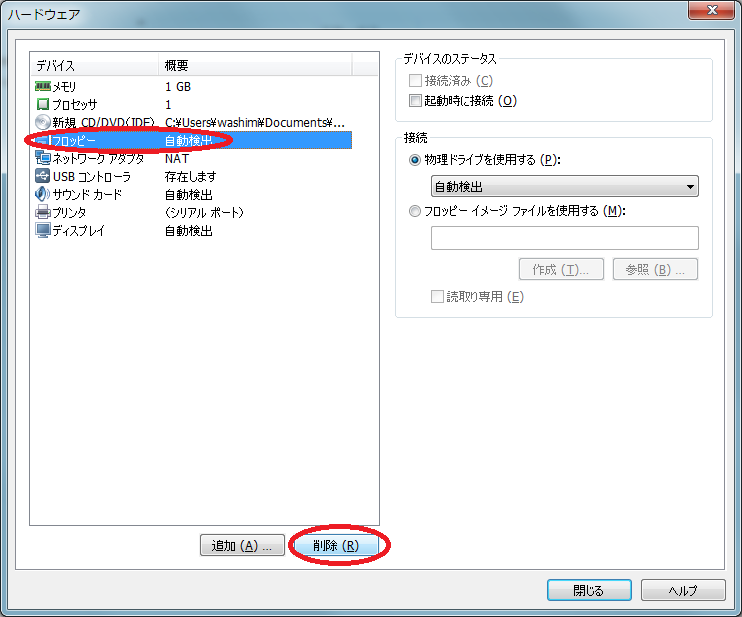
確認画面に、ここでハードウェアをカスタマイズ。


なぜかフロッピードライブがあると、インストール中にエラーが発生するため削除。必要な場合は後からでも追加できる。


仮想ドライブにWindows8のISOイメージが選択されていることを確認。


Windows8の場合、メモリーは仕様に従い2GBに設定。確か2GB必要だったはず。


これでOK、閉じるで元の画面に戻り、完了を押す。


Windows8 の新規インストール

追加した仮想マシンをパワーオン、インストーラーが起動。Windows7のときとさほど変化はない。


プロダクトキーの入力、小文字入力であっても大文字に自動変換。ハイフンも自動で入力される。


ライセンス条項の同意画面。


インストールの種類はカスタムを選択。カスタムというよりは新規インストールなんだけどなぁ。


インストール先の選択、仮想ドライブ80GBを作成しておいた。


ここからインストール作業がはじまる。作業が終わると再起動となり、デバイスの準備画面へ。その後、再び再起動になる。仮想マシンの設定によっては、この作業中にフリーズ、途中でとまるようなら設定を見なおそう。


パーソナル設定画面、画面の配色をここで決められる。あとでも変更可能だろうから、とりあえずデフォルト。


設定中に操作の説明が現れる。あまりタメになる説明はなさそうだ。


設定の画面、このあたりも後からでも変更可能だろうから、とりあえず簡単設定で。


アプリのインストール、最後の処理が終わると、タイル貼りのスタート画面が起動、無事にVMware8で仮想PCへWindows8のインストール完了である。


このスタイル、なれないせいか拒否反応が出てしまう。初めて使う人たちは、これがスタンダードになるのかなぁ。

今回はVMwareにインストールしたが、VirtualBOXなどでもWindows8はインストールできるだろう。VMware Workstation のバージョンは、8.0.4 build-744019。

本日はインストールまで。