ラベル 自作PC の投稿を表示しています。 すべての投稿を表示

2014年1月25日土曜日

ハードディスクの交換でWindows Updateができなくなる、実はAFTが原因かも!

非AFTからAFTへのHDD交換

最近売れれているHDDはほとんどがAFT(アドバンスド・フォーマット・テクノロジー)となっている。

AFTは、いままでセクタを512バイトであったものを4Kバイトとし、プラッタの容量を増やしている。


OSで対応しているものは、Vista SP1以降、Windows7 SP1以降となっている。
また、ubuntu でも10.04以降でAFTに対応する。


問題になるのが、非AFTからAFTのHDDに入替えるとき。

XPの場合は、アライメントのズレが生じるため、HDDベンダーなどから提供されているアライメント調整ツールを適用させる必要がある。

Vistaや7の場合は、まずサービスパックをSP1以上に上げておく必要がある


Vista or Windows7 非AFTからAFTのHDDへ

まず、サービスパックをSP1以上にしておく。
下の画面はVistaのものだが、Windows7でも同様の手順である。


インテルのサイトより、AHCIドライバーをダウンロードする。
今回、Vista用のAHCIドライバーが見つからなかったが、Windows7用のもので動作した。

https://downloadcenter.intel.com/Detail_Desc.aspx?lang=jpn&DwnldID=20110


HDDのコピーを行い、起動後直ぐに下記の処理を行う。このときUpdateなどが動作しないよう、LANケーブルは抜いておく。

今回HDDのコピーに使用したのは、「こdo台 HI-SPEED」。

Amazon


フリーのツールでもコピーは可能だが、AFT対応のものを使用したほうがいいだろう。


非AFTからAFTハードディスクに載せ替えたら、起動後にデバイスマネージャーで、既存のAHCIドライバーを削除する。(バージョンが同じであっても一旦削除)


IntelからダウンロードしたAHCIドライバーをインストール。
インストールファイルは、解凍フォルダ内のGUIフォルダ内にある「iata_cd」である。


"iata_cd.exe" ファイルを実行すると、「インテル、ラピッド・ストレージ・テクノロジー」のメニュー。
指示にしたがって、インストール。


インストール後は、一旦再起動する。
起動後、WindowsUpdateを確認。無事に成功したようだ。


AFTの処理ができていないと、動画が再生できない、パフォーマンスの低下など、はっきりした症状がでないことが多いようだ。


2013年11月21日木曜日

SSHD(ハイブリッドハードディスク)のBIOS設定


OS起動が速いSSHD(ハイブリッドハードディスク)の設定

SSHD(ハイブリッドハードディスク)の設定


SSDの速度と、HDDの大容量を兼ね備えたSSHD。
値段も1TBで1万円前後で売られている。

このSSHDはM/Bが「Hybrid Hard Disk」に対応している必要があり、デフォルトのままでは性能を発揮できない。

下記はASUS製「H87M-E」のUEFI-BIOS設定

SSHD(ハイブリッドハードディスク)のUEFI-BIOSの設定

「PCH Configuration」を選択


SSHD(ハイブリッドハードディスク)のUEFI-BIOSの設定

Intel(R) Rapid Start Technology」へ


SSHD(ハイブリッドハードディスク)のUEFI-BIOSの設定

「Intel(R) Rapid Start Technology」を有効(Enabled)に設定すると、下の設定画面が有効になるので、「Hybrid Hard Disk Support」を有効(Enabled)に設定。


ハイブリッドハードディスクの設定は以上。


Amazon
新品価格
¥9,394から
(2013/11/21 13:18時点)

新品価格
¥9,959から
(2013/11/21 16:23時点)

2013年8月9日金曜日

99ドルPCがいよいよ発売!

わずか1万円でかえる超小型PC「Utilite」が登場

イスラエルのCompulab社から今月、99ドルPC「Utilite」が発売される。
モデルは3種類。

$99「Utiltie Value」のスペック

CPU: single-core Cortex-A9 1GHz
RAM: DDR3 512MB(最大4GB)
Storage: microSDXC 4GB(最大128GB)
Graphic: HDMI 1.4
LAN: ギガビットイーサネット
RS232C: 2ポート
USB: 2.0 x 4ポート
Bluetooth: なし
消費電力: 3W~8W


$159「Utiltie Standard」のスペック

CPU: dual-core Cortex-A9 1GHz
RAM: DDR3 2GB(最大4GB)
Storage: microSDXC 8GB(最大128GB)
Graphic: HDMI 1.4 & DVI-D
LAN: ギガビットイーサネット x 2ポート、WiFi 802.11 b/g/n
RS232C: 2ポート
USB: 2.0 x 4ポート
Bluetooth: Bluetooth 3.0
消費電力: 4W~8W


$219「Utiltie Pro」のスペック

CPU: quad-core Cortex-A9 1.2GHz
RAM: DDR3 2GB(最大4GB)
Storage: SATA SSD 32GB(最大512GB)
Graphic: HDMI 1.4 & DVI-D
LAN: ギガビットイーサネット x 2ポート、WiFi 802.11 b/g/n
RS232C: 2ポート
USB: 2.0 x 4ポート
Bluetooth: Bluetooth 3.0
消費電力: 4W~8W


一番気になるのはストレージだが、各モデルmSATA端子を搭載しているため、SSDへの載せ替えは可能である。もっとも、このスペックならSDカードで運用するほうがいいのかもしれないが。

あと、メモリースロットは1スロットであるため、基本載せ替えとなる。
個人的にはUPSなどの設定に使えるRS232Cが付いているのがうれしい。

また、消費電力が非常に少なく省電力であるため、24時間稼働させる家庭用サーバに向いている。サイズも、135mm x 100mm x 21mmと非常に小さい。

自宅用のLinuxサーバとしては、$99「Utiltie Value」で十分だろう。


詳細は下記Compulab社のウェブサイトを見てほしい。
http://utilite-computer.com/web/home


2013年7月9日火曜日

ドライブはハイブリッドPCで快適

SSDとHDDのハイブリッドPCを作ってみた

久しぶりの自作PCネタ。今回は余り物で、SSDとHDDのハイブリッドで構成する。

SSDはIntel SSD 330 Seriesの60GB、Amazonにて7300円弱で購入した。
OSはWindows7 Professionalで、先日楽天で3200円にて購入したダウンロード版。

Intel SSD 330 Series

あとは手持ちのパーツで、HDDは日立製320GB、メモリーはSamsung製1G x 4本、CPUはCore 2 Duo E6750 2.66GHz、工学ドライブは、IDEのDVDスーパーマルチ2基。


下の写真、下段がSSD。Intel製のSSDは初めからロック機構付SATAケーブルと3.5インチマウンターが付属する。

HDDは熱対策として下にHDDファンを搭載させている。

ドライブはハイブリッドPCで快適


インストールはあっという間に終わった、さすがSSD。もちろんOSはSSDにインストール。
ドキュメント、ダウンロード、ピクチャー、ビデオなどのフォルダはHDDに変更してある。

SSDとHDDのベンチマークを比較

下は、SSDのベンチマーク結果だ。書き込みが遅いが格安SSDなのでこんなものだろう。
実際は数値以上に高速に感じるのだが。

SSDとHDDのベンチマークを比較


下がHDDのベンチマーク、読み込み速度はSSDと格段の差がある。
しかし、データ保存用にはやはりHDDだ。SSDは書き換え可能回数がHDDと比べ劣るため、やはり大容量なHDDはデータ保存には適していると考える。

SSDとHDDのベンチマークを比較


今回は旧式のPCで組んだが、いくら高速のCPUを積んでいても、ドライブがボトルネックになっていては意味がない。古いPCではあるが、ハイブリッドPCは快適に動作している。


参考までに、Windows7の起動時間(ログイン画面)は約25秒、終了は約9秒であった。


2013年1月24日木曜日

64bitOSでもメモリーが3GBまでしか認識しないときは!?

64ビットOSでもメモリーが3GBまでしか認識しないときの原因

Windowsで32ビットOSの場合、メモリーは3GBまでしか認識されない。一昔前のマザーボードでOSが64ビットでも3GBまでしかメモリーを認識しないことがある。

これはBIOSの「Memory Remap Feature」が無効になっていることによる原因が多い。


マザーボードによってメニューが違う場合があるが、ASUS製「P5B-VM DO」の場合は、下記手順で変更する。
  • BIOS起動後、「Advanced」→「Chipset」→「North Bridge Configuration」を選択。
  • 「Memory Remap Feature」を「Disabled」から「Enabled」に変更し、再起動
メモリーが3GBまでしか認識しないときは、Memory Remap Feature を Enabled に


Memory Remap Feature」が「Disabled」状態だと、BIOS上で認識されるメモリは3GBまでになってしまう。


2013年1月21日月曜日

USB接続の小型キーボードが安い

15インチモニターにピッタリサイズの小型キーボード

小型キーボードは昔高かった、サーバ用に欲しいと思っても、5千円前後していたから。

最近は安く購入できるようになった。Amazonで購入したエレコム製の小型キーボード(TK-FCM005BK)、送料と消費税込で1,218円。思わず衝動買いしてしまった。

15インチ液晶にピッタリサイズ、小型キーボード


パンタグラフ式ではなくメンブレン式なのだが、サブキーボードとしては不満はない。思っていた以上にタッチはよかった。(パンタグラフ式のほうがいいのはもちろんだが)

テンキーはなく86キーボード仕様、15インチの液晶にピッタリサイズ。サブマシンにはもってこいのキーボードだ。これが1200円台で購入できるのはありがたい。


Amazon
新品価格
¥1,218から
(2013/1/17 14:34時点)

2013年1月20日日曜日

100円でパソコン本体内部にホコリをタメない対策を

PC本体の内部にホコリを入れないために

パソコン内に入ったホコリを掃除するのは一苦労、小型のベアボーンPCなどはとくに面倒だ。

パソコン本体には吸気口と排気口があり、吸気側にフィルターを取り付けることで、内部にホコリが入りにくくなる。

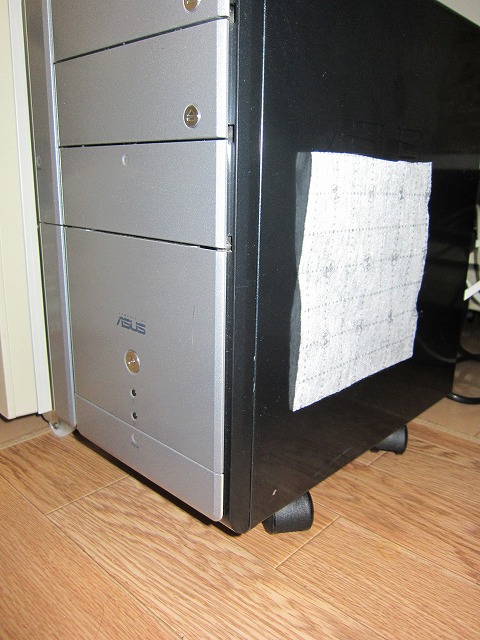
100円ショップなどに売られている排気扇専用のフィルターをつけてみた。40cm*40cmが5枚入りになっており、付属のマジックテープを吸気口まわりに付け、ハサミでサイズ調整したフィルターを取り付ける。

PC内部にホコリをタメない対策


フィルターが汚れてきたら、早めに交換しよう。そのままにしておくと、排熱ができなくなってしまう。
見た目は悪いが、掃除のことを考えれば楽だ。PCの使用頻度にもよるが、フィルターはだいたい1年前後で交換している。


パソコン内部にホコリをタメない対策


2013年1月18日金曜日

100円ショップでパソコン用キャスターDIY

パソコン用キャスターを315円でつける

ひと昔前にパソコン用キャスターなるものをよく見かけたが、最近はあまり見かけない。

キャスターは100円ショップに行くと、2個入り105円で購入できる。このキャスターに100円ショップで売っている強力金属両面テープを使って取り付けるだけ。

100円ショップのキャスターを両面テープでつける


いつもは3Mの両面テープを使用するのだが、100円ショップの両面テープでも十分使える。
ちょっと本体を移動させたりするときに、やっぱりキャスターは便利。揺れた時にPC自体が免震になるので、地震対策としても多少効果があるのかも。

パソコン用キャスターを100円ショップでDIY


100円ショップ「セリア」で、キャスター(小)2個入りx2つ、強力金属両面テープ1巻で計315円。


2013年1月17日木曜日

冷却ファンを修理、グリースで異音を改善しよう!!

HDDファンの故障、グリースで異音を修理する

先週からPCのファンから異音、どうもHDDファンが壊れたらしい。FANがカリカリ、カタカタという音を出しながら回っている。

こんな時にはファンの回転軸にグリースを注す、KUREのグリースメイトだ。

KUREグリースメイトでPCのファンが復活


HDDファンは2基タイプ、どちらから異音がするのか不明だが、この際両方ともグリースを注しておく。
ホコリもかなり付着しているので、まずはキレイにホコリをとっておこう。

故障したHDDファンを修理


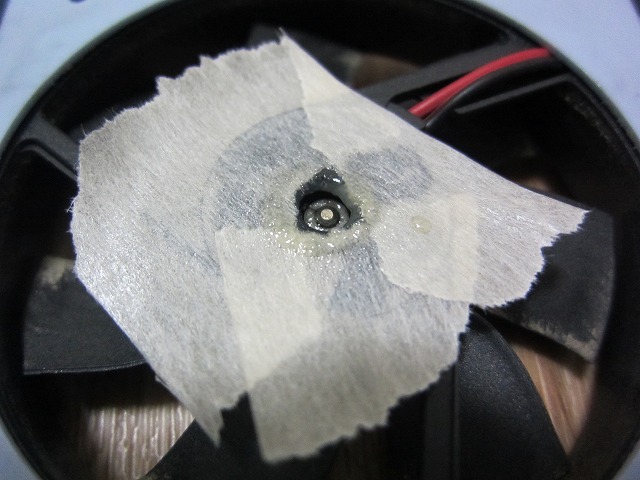
グリースを注すときは、まずファンの回転軸にあるシールを剥す。
グリースが周辺に付着するとシールが付かなくなるので、回転軸以外の箇所をマスキングテープを貼ってから吹き付ける。

HDDファンにグリースを注す


マスキングテープを剥がしてシールをもとのように貼れば完了、とても静かになった。
CPUファンやケースファンなども同様の方法でOKだ。


2013年1月16日水曜日

光学ドライブがイジェクトしない(ディスクが取り出せない)ときの対処方法

CD-ROMなど光学ドライブがイジェクト(排出)しないことはよくあります、しばらく使用してないためトレイが本体から離れなかったり、調子が悪くなったりと。

こんなときは、「緊急取り出し穴」にピンを差し込む。わりと深いので、クリップなどを伸ばしたものとかを利用している。

ピンを差し込むとドライブが少し開くので、あとは手動で取り出そう。ピンは必ず真直ぐに差し込む、斜めに挿してしまうと危険だ。

ディスクが取り出せないときに、この穴にピンをさすとトレイが出る


このドライブは調子が悪く、時々イジェクトできないことがある。その都度ケースを開けるのは面倒だ。
ドライブの「緊急取り出し穴」は、ベアボーン本体のドライブカバーに隠れていたため、ドリルで削っておいた。

上記の方法はどうしても取り出せない場合の緊急措置だ。作業は自己責任で。
当たり前だが、ディスクが回転しているときには行わないほうがいい。


2013年1月4日金曜日

OS起動できるSATA増設PCIボード

古いPCを再利用するため購入したラトックシステム「REX-PCI15S」、OS起動に対応したSATAを2ポート増設できるPCIボードだ。
REX-PCI15S


増設したPCIボードのSATAからOS起動をするためには、ジャンパースイッチを変更する必要がある。デフォルトでは、2-3に設定されているが、これを1-2に変更することでOS起動可能となる。

REX-PCI15S


本体はASUS製のミニタワー型ベアボーン「T2(Terminator2-R/ID4)」、M/BにはSATAポートがない。
ASUS T2 (Terminator2-R)


「REX-PCI15S」へは、余っていたSATA接続のWD製HDD 250GB と パイオニア製DVD-RWを接続。


増設後にBIOSを確認、ここではHDDを確認することができないが、Bootメニューでは「REX-PCI15S」に接続されたドライブが確認できる。


今回はXPをインストール、インストール前にフォーマット済みフロッピーディスクを準備し、付属のCDからドライバーをコピーしておく。

XP(32bit)の場合は、付属CD "\PCI15S\WinXP2K" フォルダ内のすべてのファイルをフロッピーへコピーしておく。

REX-PCI15Sドライバ


XPのセットアップ。途中で、"Press F6 if you need to install a third party SCSI or RAID driver..." が表示されるので、 F6 を押す。


セットアップを進めると、途中で下のような画面となる。ここで "S" を押し、先ほどフロッピーにコピーしたドライバーを読み込ませる。


フロッピーを挿入したら "ENTER" を押下。


ドライバーの選択は、"・・・for Windows XP/Server 2003" を選択。


元のドライバー追加画面に戻ってくるので、"ENTER" でXPのインストールを継続しよう。


あとは通常のインストール手順でOK。
「REX-PCI15S」はホットプラグにも対応しており、SATAリムーバブルケースの利用にも便利だ。


Amazon
新品価格
¥2,763から
(2013/1/4 23:44時点)