ラベル Androidアプリ の投稿を表示しています。 すべての投稿を表示

2015年12月19日土曜日

厳選、Androidのセキュリティアプリ(2016年版)


スマホはもっとも危険なコンピュータである


まず、スマホはコンピュータであるという認識もってほしい。
スマホは、ネットワークに繋がった個人情報の塊だ!

スマホには、自分の情報のみならず他人の情報も入っている。
人によってはネットショッピング、電子マネーなども利用していることだろう。
また、カメラ、GPSも備えており、万能モバイル端末といえる。

しかし、ハッカーから見ればスマホは格好の餌食である。
多少のスキルがあれば、スマホと乗っ取り、遠隔操作で自在に操ることが出来てしまう。

乗っ取られたスマホからは、個人情報はもちろんのこと、GPSで現在地を確認し、
自宅が留守か否かが分かってしまう。カメラで覗き見をしたり、勝手に通話したり、
メールを送ったり、また最近では電話料から支払も行えるため、キャッシュカードを
落とすよりもずっと危険性が高い。


ウイルス対策ソフトと総合セキュリティソフトの違い


ウイルス対策ソフトは、単にウイルスからの防御・駆除を目的とする。
総合セキュリティソフトは、これに加えて盗難と紛失対策、外部からの侵入や情報の不正流出防止機能が備わる。


性能はどれも同じではない


ウイルス対策アプリについては、どれも同じ性能とは言えない。逆をいえば、ウイルス対策アプリが
入っているからといって、ウイルスに感染しないわけではない。
ウイルス対策について下記サイトで評価を行っているので、参考にしてほしい。

AV TEST


2016年、厳選セキュリティアプリ


個人的に総合評価し選んだアプリです。
無料のものと、有料のものがあるのでそれぞれ1本紹介。


(無料版)
Avast!

無料でここまでの機能を有するアプリが他にあるだろうか?
[プライバシーをハッカーや泥棒から守ります]をキャッチフレーズとして、
インストールされたアプリや、WiFiなどを監視。また盗難対策機能もある。


(有料版)
プレミアライセンス版は、パソコン、スマホが本人、もしくは同一世帯の家族・同居人であれば、何台でも台数制限なくインストールできる。

スマホとパソコンの台数が家族で6台以上になる場合お得だ。
オススメはとくに3年版ライセンス。1年あたり4千円ちょっとで、すべての端末にいれられることを考えれば、お得である。


2013年6月16日日曜日

スマホ(Android)からパソコンの共有フォルダへアクセス

Windowsとスマホでデータのコピーを行うには

簡単なことなのだが、意外と質問が多いのがスマホとPCのデータのやりとり。

クラウドにアップしてからやりとりしている方も多いのだが、動画や音楽データは転送時間がかかる。

自宅で無線LANを使っているのであれば、フォルダ共有を利用するのが手っ取り早いだろう。
なお、パソコンにはパスワードが設定されている必要がある。パスワードを設定していない方は、これを機会に設定することをお勧めする。


今回はWindows7での説明だが、他のOSでも大きな差はない。
まずWindows側で共有フォルダを設定しよう。任意のフォルダを右クリックし、「共有」-「ホームグループ(読み取り/書き込み)」を設定。

共有フォルダの設定方法

Windows側はこれだけなのだが、Windowsの環境によってはアクセス許可の設定も必要になる。
詳しくは下記サイトを参考にしてほしい。
http://technet.microsoft.com/ja-jp/library/cc726004.aspx


「ESファイルエクスプローラー」で共有フォルダへアクセス

ESファイルエクスプローラーは、無料のアプリ。共有サーバや共有フォルダ、クラウドやFTPでの転送も行える優れたファイルマネージャだ。Google Playよりダウンロード可能。

まずは、スマホを自宅の無線LAN に接続しよう。無線LAN 親機がバッファローをならば「AOSS」アプリで接続すると簡単である。

PCはIPアドレスで表示されるため、予め接続先PCのIPアドレスを確認しておこう。


パソコンのスタートから「プログラムとファイルの検索」窓に、cmdと入力。
黒いコマンド画面が現れたら、"ipconfig" を入力する。

表示された情報の「IPv4アドレス」が、パソコンのIPアドレスだ。

パソコンのIPアドレスの確認方法


IPアドレスの確認ができたら、ESファイルエクスプローラーを起動。
デフォルトの画面はローカルフォルダとなっており、画面を左へスライドさせるとLANメニューへ切り替わる。


画面下の「検索」をタップすると、LAN上のPC検索が始まる。

ESファイルエクスプローラーでパソコンの共有フォルダへアクセス


目的のパソコンのIPアドレスが表示されたらタップし接続。接続先パソコンのユーザー名とパスワードを入力し、「OK」をタップ。

ESファイルエクスプローラーでパソコンの共有フォルダへアクセス


これで接続は完了、目的の共有フォルダが表示されているはず。
この共有フォルダを経由して、ファイルのやりとりを行えば、大きな動画や音楽データなどもストレスなく転送することができる。

ESファイルエクスプローラーでパソコンの共有フォルダへアクセス


本日はこれまで。


2013年6月15日土曜日

「DTIのServersMan 050」β3、Bluetoothヘッドセット利用可能に。通信圏外での不在着信通知も。

 「ServersMan050」がβ3にバージョンアップ

今回のバージョンアップにより、端末が圏外でも着信をお知らせする「着信通知機能」を新たに搭載。
また、Bluetoothヘッドセットに対応し、ハンズフリーでの通話が可能になった。

「無料通話先表示」機能も追加され、電話先が無料通話対象番号である場合「IP 発信」ボタンが「無料通話」に変わり、電話をかける前に無料通話ができるかの確認が可能となっている。

また、β版無料期間が7月末まで延長するとしている。


すでにDTI「ServersMan SIM 3G 100」を契約している場合は、MyDTIへログインして「ServersMan050」追加申し込みを行う。

MyDTIのログイン


DTIホームページ


2013年6月12日水曜日

050Plusで新機能


050Plusでメッセージが送信機能が追加

050Plusでメッセージが遅れるようになった、最新の050Plusアプリをダウンロードすることで利用可能。
050Plus起動後、上部タブにある「メッセージ」メニューを選択しよう。


050Plusでメッセージが送信機能が追加


050Plusがバックグラウンドで動作していれば、プッシュされるためメッセージが届くとすぐにわかる。

LINEのようなマークには対応していないが、ちょっとしたやりとりはこれで十分かも。


2013年6月11日火曜日

Gmail4.5にアップしたら、フェースマークが!?


AndoridのGmailを4.5にバージョンアップ、メールを見たら意味不明のフェースマークが現れた。

Gmailのフェースマーク


本来送信者の画像を表示する場所に現れたフェースマーク、どうやら送信者別に色分けしてくれているように思えるが、結構うっとうしい。


この機能をOFFにするには、送信者画像を非表示にするしかない。
でもOFFにすると、送信者画像を設定している場合は相手の写真などが表示されなくなる。

Gmailのフェースマークを外す


んー、微妙。


2013年4月29日月曜日

パソコンとAndroid間、Googleマップの連携

GoogleMapは非常に優れているAPI、とくにPCでの操作性は完成度が高い。
交通状況や最新マップへの自動更新は、ナビとして利用する場合において非常に便利。


Android版のGoogleナビでは、まだ経由地設定はできないのだが、PC版では経由地の設定が可能である。


PCで登録したお気に入りは、Googleアカウントが同じであれば、Androidなどのスマートフォンでも利用可能である。

お気に入りを活用しよう


予めPCで登録しておいたお気に入り(スター)は、同一アカウントでログインされているAndroid端末に同期された状態となる。
お気に入りなどをうまく利用してルートを設定しておけば、使い勝手はよい。

お気に入りを活用しよう


そのうち経由地も設定できることをGoogleに望む。


2013年4月28日日曜日

「IIJmio高速モバイル/Dサービス」余ったバンドルクーポンはどうなるの?

バンドルクーポンと追加クーポンの違い

バンドルクーポンとは、毎月配られる一定通信量のクーポンで、このクーポンを利用することで通信速度の制限が解除される。

追加クーポンとは、必要に応じて購入するクーポン。チャージ(クーポンの購入)により、1回100MB/525円のクーポンを購入できる。

IIJmioのMVNO、バンドルクーポンについて

使い切れなかったバンドルクーポンは繰り越しについて

200kbpsに増速、バンドルクーポンの増量と、追加サービスを次々と打ち出しているIIJmio。
増速されたバンドルクーポンの余りはどうなるのだろうか?

今年4月より余ったバンドルクーポンの繰越が可能となった。これに伴い、今回増量されたバンドルクーポンには、翌月月末まで繰越できる。

たとえば「ミニマムスタートプラン」の場合、今月300MB余った場合、300MBが翌月に繰越され、来月は800MB分のクーポンが利用可能となる。

使い切れなかった追加クーポンの繰り越し

チャージした追加クーポンの利用期限は3ヵ月後の末日まで繰り越しされる。
また、クーポンが残っている状態で追加購入した場合は、有効期限の早いほうから消化される仕組みとなっている。

「IIJmioクーポンスイッチ(みおぽん)」アプリでクーポンON/OFFが可能に

IIJmioでも、アプリによるクーポンのON/OFFが可能となっている。

「IIJmioクーポンスイッチ(みおぽん)」アプリでクーポンON/OFFが可能


アプリを利用するには、IIJmioで登録したIDとパスワードが必要になる。

「IIJmioクーポンスイッチ(みおぽん)」アプリでクーポンON/OFFが可能


「IIJmioクーポンスイッチ(みおぽん)」アプリは、現在Android版とiOS版が提供されている。

ますます便利に使いやすくなったIIJmio。
通信速度も安定しており、おすすめできるMVNOだ。


2013年4月10日水曜日

ローソンモバイルPontaの登録

ポイントカードをスマホに!

ぼくが期待しているFelica(おサイフ携帯)を使ったポイントカードの電子化。
これが意外とまだ普及が遅れているように感じる。

電子マネーは先行しているのに、仕組みが同じようなポイントカードやカード会員系が進まないのはなぜだろう?

ポイントカードによって財布はいつもパッツンパッツン!どうにかしてくれ~っていつも思う。
ポイントカードは全てNFC化すべきだと思う。


「ローソンモバイルPonta」の登録


今日は前回に続き「Ponta」ネタです。

PontaカードがNFCを使ってスマホで管理できます、
登録は、ローソンアプリから行う。

まずは、ローソンアプリを起動し、「ローソンモバイルPonta登録」をタップ。


「登録・変更」をタップし、指示に従う。


確認メールが届くので、メール本文のリンク先を開こう。


「ダウンロード」をタップ


これで、ダウンロードが完了。


早速、お店で使ってみた。
支払いは「楽天Edy」で行ったが、Pontaカードがいつ処理されたのかは不明。
とりあえずポイントは増えているので成功だろう。

これからは、Pontaカードがなくても、スマホでポイントが貯められる。
財布がポイントカードでかさばらないよう、もっと多くのお店で活用されることを願う。


2013年3月7日木曜日

PM2.5飛散量を予測するアプリ

九州大学応用力学研究所が提供するSPRINTARS。

大気浮遊粒子状物質(エアロゾル)の大気汚染の状況を地球規模でシミュレートしている。
このSPRINTARSのデータを利用したAndroidアプリがある。

Androidアプリ「大気汚染予報」


「大気汚染予報」は、その名の通り大気汚染を予測するアプリだ、各地域の汚染物質や黄砂の飛来を予測する。

PM2.5飛散量を予測するアプリ


4段階のレベルで汚染度を表示し、週間予報もある。

PM2.5飛散量を予測するアプリ


飛散量のシュミレーションをアニメーションで確認できる。このアニメーションはアジア広域の飛散予想地域を確認でき、非常にわかりやすい。

PM2.5飛散量を予測するアプリ


なお、インストール時のマニフェストは、「インターネット通信」のみとなっている。


2013年2月17日日曜日

マクドナルドの公式アプリで無料クーポンをGETしよう!

スクラッチdeクーポンのインストール

マクドナルドの無料クーポンがゲットできるアプリ「スクラッチdeクーポン」。

利用にはまず、「マクドナルド公式アプリ」をインストールした後に、マクドナルドのスマホ会員になる必要がある。初回に「マクドナルド公式アプリ」を起動すると登録画面が現れる。

登録が終わったら、「スクラッチdeクーポン」をインストールしよう。
「スクラッチdeクーポン」は、「マクドナルド公式アプリ」を起動して「FUN」からダウンロードすることができる。

マクドナルドの無料クーポンをもらおう


無事に「スクラッチdeクーポン」が入ったら、早速起動してみよう。
なお、このアプリが使えるスマートフォンはおサイフケータイ搭載端末のみとなっており、Android 2.1以降に対応する。


スクラッチdeクーポンで無料クーポンをゲット


1日1回配信されるスクラッチカードを指でこすって削り、当たると「かざすクーポン」がもらえる。

マクドナルドのスクラッチカードで無料クーポンをゲット

当然毎日当たるものではない、ハズレると「ヒント」が現れるが、公式ページでは毎日ハズれる人はこの「ヒント」タップするように書いてある。

当たったクーポンは期限まで何枚でもストックできる。

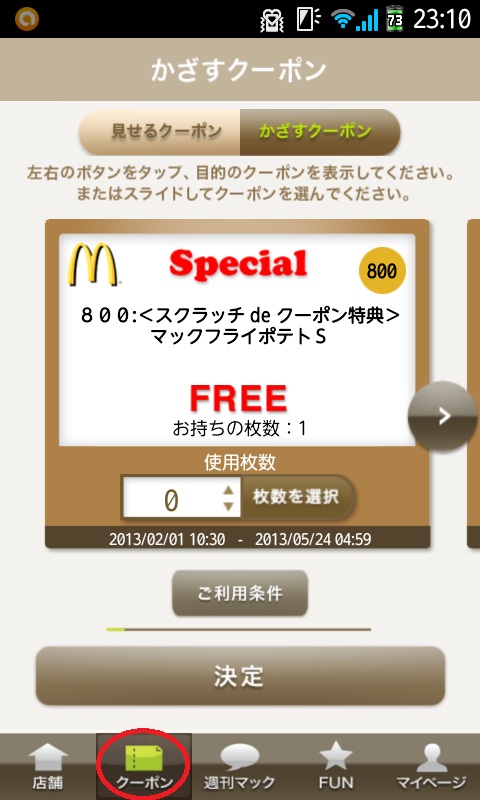
マクドナルドの無料クーポン


いまのところ「プレミアムローストコーヒー」2枚と「ポテトS」1枚をGETできた。
印刷したクーポンを持ち歩く手間もないし、1日1回ではあるが無料スクラッチが毎日もらえるのでありがたい。

ちなみにスクラッチは子供がよろこんで毎日やっている。
なお、更新は毎日AM5:00に行われる。


2013年2月15日金曜日

スマートフォンのGPS捕捉(測位)時間を高速化

スマホのGPS情報取得(測位)時間について

スマホのGPSを一度捕捉してしまえば、次からはGPS情報の捕捉が早い。

しかし、3日間ぐらいGPSを使用しないと捕捉に時間がかかるようになってしまったり、遠方に出かけて初めて現地で最初にGPSを使用すると時間がかかったりする。


機種によって捕捉時間は異なり、SC-01Cでは1分前後で捕捉できるのだが、F-11Dでは3分以上たっても捕捉できていない。ナビで使用するときはいつもイライラする。

GPS情報の収録を早くする


このGPS捕捉を短縮する方法がある、それは「A-GPS」情報の更新だ。


A-GPS補助情報を更新してGPSの捕捉を高速化

A-GPSは携帯電話網やWi-Fiなどのデータを組み合わせて、補助的にGPS情報を取得。これにより測位時間の短縮や室内(窓際)での捕捉を可能とするものだ。

精度は屋外でおおよそ5~10mと言われているので、ナビゲーションでの利用なら十分な精度ではないだろうか。

利用時には「Wi-Fi」をONにしておくとよい。

「GPS Status & Toolbox」でA-GPS情報を更新

このアプリを使えば簡単に正しいA-GPS情報を取得することができる、アプリはGoogle Playでダウンロードできる。

起動すると下のような画面になる、各衛星の位置とシグナル強度や精度が確認できる。また、電子コンパスにも利用できるので便利なアプリだ。

GPS Status&ToolboxでGPS精度アップ


A-GPS情報の更新は、まずA-GPS情報をリセットする。
「GPS Status&Toolbox」を起動して、メニューボタン [ツール] より、[A-GPSの管理] をタップ。

A-GPSをダウンロードして、GPS測位を高速に行う


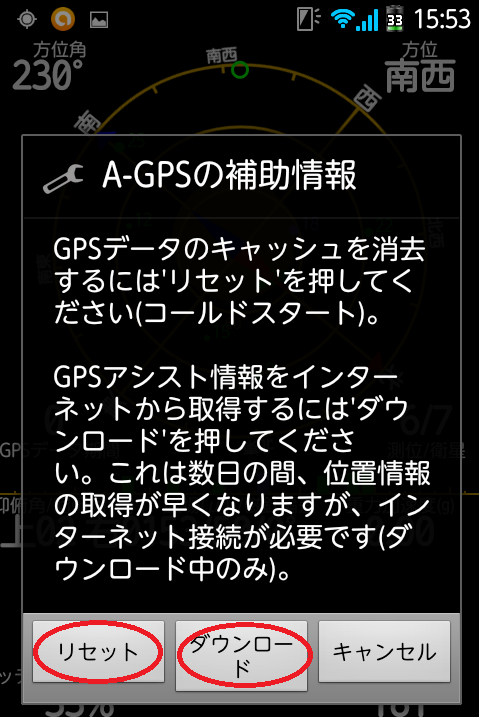
「A-GPSの補助情報」より、[リセット] をタップ。その後 [ダウンロード] より、A-GPS補助情報のダウンロードを行う。


A-GPSをダウンロードして、GPS測位を高速に行う


この作業が終わったらアプリを終了する。
ナビゲーションや地図アプリを起動してみよう、以前よりGPSの測位取得が早くなっているはず。


ただ、この一連の作業は一回きりではなく、毎回する必要がある。
面倒ではあるが、ナビ利用時にGPS補足を待っているよりいいのではないだろうか。


2013年2月9日土曜日

ESファイルエクスプローラーで、AndroidからNASへアクセス

Android最強のファイルマネージャ、とにかく使いやすく必要な機能が揃っている。
NTLM認証対応なので、NASやWindows共有フォルダへ普通にアクセスできる。

ESファイルエクスプローラー


ファイルのコピーや移動も直感的に行える、複数選択の場合は「選択」でファイルを選択後に「コピー」、又は「切り取り」を選択し、コピー先フォルダに切り替えて「貼り付け」を行う。

コピー(切り取り)元ファイルが1つの場合は、目的のファイルをロングタッチ(長押し)することで、メニューがあらわれるので、コピーまたは切り取りを選択する。

ESファイルエクスプローラー


root対応となっているので、システムファイルなどの確認も行える点が素晴らしい。
また、FTP(SFTPも使用できた)やBluetoothによるファイル操作も可能。

ESエクスプローラーからFTP転送も可能


アストロファイルマネージャーも有名なのだが、自分のなかではAndroidで一番使い勝手のよいファイルマネージャは「ESファイルエクスプローラー」である。


2013年2月4日月曜日

WiFiチャネルの重複を「Wi-Fi analyzer」で確認!

無線LANの状況を目で見て確認できるAndroidアプリ「WiFi Analyzer」

WiFiのシグナル強度やチャネル、SSIDやMACアドレスが一目でわかる。


とくにマンションやアパートなどが密集する地域では、WiFiの電波が飛び交い、チャネルの重複による障害が多い。
そんなときにこのアプリで重複したチャネルをチェックするといい。

下のように時系列でのグラフ化もできる、時間帯や場所によって異なるシグナル強度を確認できる。


使用されている暗号化通信や、MACアドレスも確認できる。無線ルータ設置時に、誤って他のルータに接続する事故を回避できる。


このアプリは、仕事でも何度かお世話になったアプリだ。WiFiを使用するなら是非入れておきたいアプリのひとつ。


2013年1月31日木曜日

「avast! Free Mobile Security」の誤動作、原因はアップデートの失敗?


無料で高性能のAndroid用セキュリティソフト「avast! Free Mobile Security」。

突然起動するアプリすべてに「スキャン中に無効なコンテキストがありました。」の警告がでるように。


何を起動しても、再起動してもこの現象は解決されず。一瞬ウイルスが頭に浮かんだが、どうも違う。
直前にアップデートを実行していたので、もしかしたらアップデータに失敗したのかもしれない。

結局、再インストールしたら現象は治まったが、なんだったのだろう・・・。


2012年12月29日土曜日

Android版アプリ「駅すぱあと」無料経路探索乗り換え案内ナビゲーション

 乗り換え案内の老舗、株式会社ヴァル研究所の「駅すぱあと」のAndroid版アプリでさらに使いやすく登場。


予めよく利用する経路を登録しておくと、リアルタイムで運行情報などを確認できる。起動もスムーズで、GPSを使った最寄り駅のサーチも可能だ。
画面構成も見やすく無駄がない、操作感も他のアプリと比較しても使いやすく、広告は表示されるが、最短で操作できるように考慮されている、さすがだ。

時刻表の表示も見やすく、現在時刻に合わせて表示されるようになっている。


バス路線にも対応、ただ一部路線情報は未だないようだ。地元の三重交通の情報も無かった、今後に期待する。

お馴染みの路線図の表示もある、デフォルトでは東京近郊しか入っていないが、名古屋、大阪、福岡などのデータはダウンロードすることで対応。


三重県は、松阪以南が対応していない。路線図情報の拡大も今後に期待したい。


2012年12月22日土曜日

人気のAndorid有料アプリを無料で、Amazonアプリストアを使ってみた

今年11月末に登場した「Amazonアプリストア」。ショッピングモール大手のAmazonが運営するアプリストア、Kindle(キンドル)の発売に合わせてのものだ。

最大の魅力は、その日限定でおすすめの有料アプリが無料ダウンロードできる「本日限定 無料アプリ」プロモーションを毎日実施していることだ。見逃してしまったが、過去に「7notes with mazec」もあったようだ(残念)。


Amazonアプリストアを利用するには

まず、Amazonのアカウントが必要となるので、アカウントがない人は登録。

Androidのバージョンは2.2以降の端末で使うことができる。また、Android 端末で「提供元不明のアプリを許可する」設定をしなければならない。

F-11Dの場合は、メニューボタンより [本体設定] -> [セキュリティ] -> 「提供元不明のアプリ」にチェックを入れる。


GooglePlay以外でのダウンロードなので、どうしてもこの設定をしないとアプリをインストールできない。よって、他のサイトからのダウンロードなどは注意。


Amazonアプリストアのインストール

インストールは、Amazonのダウンロードサイトより行う。
http://www.amazon.co.jp/getapps


ダウンロードしたファイル("AmazonApps-release.apk")は、自動でインストール画面にならない。ステータス表示画面で、ダウンロードしたファイルを直接タップしよう。


インストールできたら、Amazonアプリストアを起動。Amazonのアカウントにてログインする。


初めの画面に、本日の無料アプリが表示されている。アプリは定期的にチェック、なお一度購入したアプリは、他の端末(自分の)でもAmazonの同一アカウントを使うことで再ダウンロード可能。


動作はイマイチ不安定なところがある、アプリ検索でスクロールしたところ、画面が何度かバグった。更新で修正されることを期待する。


Amazonアプリストア、有料アプリの購入

有料アプリの購入は、アカウントにクレジットカード登録がされていればOK。1-Click支払いやAmazonギフト券も利用可能。AmazonのユーザーならGooglePlayのように決算に手間はかからない。

モバイル端末から、Amazonギフト券・クーポンを利用するには、メニューをタップし、「設定」->「Amazonギフト券」をタップ。
Amazonギフト券の番号またはコードを入力し、「使う」をタップする。


開発したアプリのAmazonアプリストア出品について


登録料は年額99ドル、初年度は無料となっている。GooglePlayは登録時に25ドルなのでちょっと高く感じるが、App Storeと同じ金額だ。なお、開発者の収益はアプリ販売価格の70%となっている。

あとGooglePlayと違い、登録後はAmazonがアプリの審査を行い、承認がされてから公開される仕組みだ。
開発者側から見れば、費用はかかるがAmazonでのアプリ購入者は多いと思う。あとは、審査による信頼性が確保できれば、GooglePlay以上のマーケットとなりうるだろう。


2012年12月1日土曜日

バッテリーの持ちが一番いいスマホはこれだ!

電池の持ちがいいスマホ(ARROWS Me F-11D)

一般にスマホはバッテリーの持ちが悪い印象なのだが、今年購入した ARROWS Me F-11D 、とにかくバッテリーの持ちがよく重宝している。


ITmedia Mobile の「最新スマートフォン徹底比較(2012年夏モデル編)」でも堂々の1位となった。


ITmedia Mobile では、YouTubeの長時間動画を再生し続けるテストを行なっているが、自分の環境では用途が異なるので、自分なりの評価をここに残す。


セルスタンバイ状態でのバッテリー消費量

常駐アプリごとに24時間稼働した場合を比較、前回の内容も含めて下がそれぞれの結果だ。


測定時は、GPSやBluetooth、Wi-FiはOFF、通信は3G通信のみ。ただし、MVNOで使用しているため、セルスタンバイ状態である。


常駐した状態で放置しているだけなので、実際はもっと消費量は多い。しかし24時間でこれだけの残量であれば、12時間は実用的に使える。実際に朝から晩まで使っていて、途中で充電することは、ナビゲーションで使っている時ぐらいだ。

本機はシングルコアではあるが、動作に不満はない。ビジネス用途などでは本体の価格も安く、バッテリーの持ちを考えれば、予備バッテリーや充電機を持ち歩くこともなく、とても使い勝手のいいスマホでなないだろうか。


Amazon

docomo ARROWS me F-11D (ホワイト) 白ロム

新品価格
¥13,720から
(2013/2/1 15:54時点)


(docomo) ARROWS Me F-11D ブラック

新品価格
¥13,900から
(2013/2/1 15:55時点)