ラベル PC の投稿を表示しています。 すべての投稿を表示

2013年1月21日月曜日

USB接続の小型キーボードが安い

15インチモニターにピッタリサイズの小型キーボード

小型キーボードは昔高かった、サーバ用に欲しいと思っても、5千円前後していたから。

最近は安く購入できるようになった。Amazonで購入したエレコム製の小型キーボード(TK-FCM005BK)、送料と消費税込で1,218円。思わず衝動買いしてしまった。

15インチ液晶にピッタリサイズ、小型キーボード


パンタグラフ式ではなくメンブレン式なのだが、サブキーボードとしては不満はない。思っていた以上にタッチはよかった。(パンタグラフ式のほうがいいのはもちろんだが)

テンキーはなく86キーボード仕様、15インチの液晶にピッタリサイズ。サブマシンにはもってこいのキーボードだ。これが1200円台で購入できるのはありがたい。


Amazon
新品価格
¥1,218から
(2013/1/17 14:34時点)

2013年1月16日水曜日

光学ドライブがイジェクトしない(ディスクが取り出せない)ときの対処方法

CD-ROMなど光学ドライブがイジェクト(排出)しないことはよくあります、しばらく使用してないためトレイが本体から離れなかったり、調子が悪くなったりと。

こんなときは、「緊急取り出し穴」にピンを差し込む。わりと深いので、クリップなどを伸ばしたものとかを利用している。

ピンを差し込むとドライブが少し開くので、あとは手動で取り出そう。ピンは必ず真直ぐに差し込む、斜めに挿してしまうと危険だ。

ディスクが取り出せないときに、この穴にピンをさすとトレイが出る


このドライブは調子が悪く、時々イジェクトできないことがある。その都度ケースを開けるのは面倒だ。
ドライブの「緊急取り出し穴」は、ベアボーン本体のドライブカバーに隠れていたため、ドリルで削っておいた。

上記の方法はどうしても取り出せない場合の緊急措置だ。作業は自己責任で。
当たり前だが、ディスクが回転しているときには行わないほうがいい。


2013年1月15日火曜日

空中に投影するディスプレイ、マルチタッチ操作も可能


空中に投影する画像、SF映画に出てきそうなディスプレイをロシアのベンチャー企業が開発した。


今春から量産する予定で、人工的に発生させた霧に画像を投影する仕組みとなっている。
センサーを使って手の動きを検知し、マルチタッチで画像操作もできるとのこと。


上がその映像、なんとなくPC操作ではなく魔術をしているように見えるが、一度現物を見てみたいものだ。


2012年12月12日水曜日

USBディスプレイアダプタの不具合を解消

USBディスプレイアダプタを使用していると、時々認識しなかったり、不具合を生じる。この不具合は、ドライバによって解消されることが多い。


バッファローの GX-DVI/U2 は、Windows7 64bit に接続したところ動作が不安定であった。

もちろんベンダー(バッファロー)の最新ドライバをインストールしてあったのだが、モニターが2台であるのに、「画面の解像度」設定画面でディスプレイが3台認識されていたり、USB接続のモニターが表示されなかったりと。

DisplayLink社のドライバをインストールして、いまは安定している。


DisplayLink社のドライバで動作確認できたのは他に、IO-DATAの USB-RGB2 で、こちらも起動時に時々認識しない不具合があったが解消され、若干モニターの認識速度も早くなったようだ。

ドライバは、DisplayLink社のウェブページより最新ドライバをダウンロードできる。

http://www.displaylink.com/support/downloads.php
"DisplayLink USB Graphics Software for Windows  ver 7.0 M3"


DisplayLink社のデバイスを使用している製品は他にも、IO-DATAの USB-RGB/D2、ELECOM(ロジテック)の LDE-WX015U LDE-SX015U などもに使われている。ドライバーもこれに準ずるものと思われるが、インストールは自己責任で行なってほしい。

インストールドライバの製造元については、デバイスマネージャーより製品のプロパティを開き「ドライバ」->「ドライバの詳細」で確認することができる。


2011年12月15日木曜日

Googleマップに交通状況レイヤーが追加された

12月9日、Googleマップに交通状況レイヤーが追加された。


従来の交通情報システムを使わず、スマートフォンなどの位置情報機能を匿名で収集し、速度データなどから通行状況を表示するらしい。

赤黒は遅く、緑は高速で車が流れていることを示している。モバイルGoogleマップ ナビでは、交通状況を考慮して目的地までの到着時間を計算してくれる。

先日関東方面へ車で出かけたときは、みごとに高速道路の渋滞を回避してくれた。また、未だ交通情報設備の整っていない一般道であっても渋滞状況が表示される。
過去のデータをもとにした曜日・時刻別の交通状況も表示させることも可能。

これからのナビゲーションはネットが必須条件になるかもしれない。

2011年12月13日火曜日

Android端末でSSH転送を利用したTeamViererでのリモート接続

先日に引き続き今度は,Android端末でSSH転送を利用したTeamViererでのリモート接続を行う。
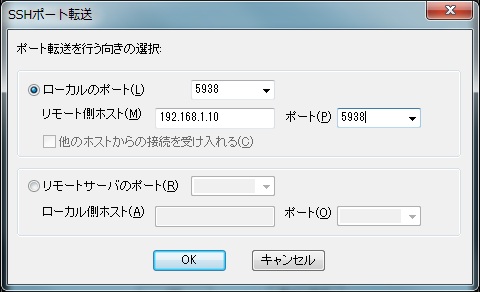
まずは ConnectBot アプリでSSH接続し、SSHポート転送の設定を行う。ポートは 5938 と 80 を設定します。転送先は「接続先PCのIP:ポート番号」の書式で入力。


SSH転送の設定を行い接続が完了したら、TeamViererをそれぞれの端末で起動します。このとき、接続先PCはLAN接続にします。メニューバーより[その他] - [オプション] - [全般] の「ローカルネットワークでの接続(IPアドレス使用)」で「受信LAN接続」を「同意のみ」にする。

あとはAndroid端末よりローカルへの接続を行うのだが、なぜかアルファベットや一部の記号を入力できないモードになるため、テキストエディタに一時記入し、コピーペーストで "127.0.0.1" をテキストボックスに入れ、パスワードを入力。


これだけで接続は完了、至って簡単でした。(接続先PCは Windows7 Professional 64bit )

2011年12月12日月曜日

SSH転送を利用したTeamViererでのリモート接続

TeamViererはルータ越えをした、パソコンの遠隔操作やサポートを行うことができる有名なソフト、商用でなければ無料で利用することができる。クライアント側でのインストールも不要で、IDとPWだけでインターネット経由の接続が可能となる。

接続の際は、TeamVierer専用サーバ経由での接続となるのだが、今回はSSHサーバでトンネリングを行い、TeamVierer専用サーバを経由しないで接続実験をしてみた。
接続先が無人の場合は、別にWOLの設定と固定パスワード、起動時の常駐設定(インストール)が必要となる。


まずSSHサーバにログインし、ポートフォワードを設定する。TeraTermでは [設定] - [SSH転送] で Port 80 と 5938 を転送設定する。


接続先のPCでは、メニューバーより[その他] - [オプション] - [全般] の「ローカルネットワークでの接続(IPアドレス使用)」で「受信LAN接続」を「同意のみ」にし、設定をLANでの接続方法に変更する。
受信LAN接続については、接続先PCのみでよい。理由は接続元端末も設定してしまうと、Port番号が重なるからだ。このソフトはサードとクライアントの位置づけがない、そのため Portは意図的に切り分ける必要があるのだ。


上記設定ができたら接続元端末より、TeamViererを起動し、接続先を localhost または 127.0.0.1 で接続。パスワードの入力画面で接続先で設定(固定パスワードを設定してない場合はランダムPW)したパスワードを入力したら接続できるようになる。

2011年11月27日日曜日

イオン専用SIM、人口密集地では不利

先日購入したイオン専用SIM(プラン・A)、類は友を呼ぶではないが、知合いも契約していた。
知合いの情報によると、人口密集地では速度が落ちるらしい。さらに プラン・B も試した結果、プラン・A と速度がほとんど変わらなかったとのこと。


近辺で プラン・A の実測を行ってみた。自宅周辺は田舎なので、速度は早い様子。測定ポイントは津市香良洲町の香良洲公園周辺である。


次は松阪駅近くにあるカリヨンプラザ前にて測定、結果はやや速度が落ちたが問題ないレベルだ。


次は松阪高校前の県道、さらに速度が落ちてきたが、DOWN速度は問題ないレベル。


最後に三重高校前の交差点付近にて測定、ここでは40Kbpsまで速度が落ちた。


夕方のアピタ(松阪三雲店)では測定不能となった、このソフトでは ping の応答が遅い場合は測定しないようだ。
まったく繋がらないわけではなく、速度が遅い。やっぱり早いものに喰われているのか、この分だと名古屋駅周辺や都心はどの位の速度になるのだろう?

2011年11月20日日曜日

Android端末からRDP(リモートデスクトップ接続)

先日設定した「Android端末から秘密鍵公開鍵認証でアクセス」の暗号化経路を利用して、リモートデスクトップ接続(以下RDP)を行ってみたい。外からでないと確認できないので、実家でテストすることに。

使用するアプリは「Remote RDP Lite」と昨日使った「ConectBot」。

SSHでTunnelができていれば、至って簡単である。まず CoectBot を使って秘密鍵公開鍵認証でアクセスする、[メニュー] -> [ポート転送] より下図のように設定。タイプは "ローカル"、ソースポートは "3389"、転送先は "IPaddress:port番号" とする。


上記設定を保存したら、CoectBot を起動したままの状態で、Remote RDP Lite を起動する。
メニューより追加で、接続情報を入力する。ホストは "localhost" 、ポートは "3389" 、ログインユーザ名とパスワードを入力する。


上記設定ができたら接続、無事に接続できた。wifi接続ではレスポンスも早く問題なく動作する、他にもVNCで接続する方法もあるが、RDPの方が圧縮されており高速である。ただしWindowsのグレードによってリモートデスクトップ接続ができないものもあるので注意。
無料版であるためか、キーボードが日本語にしてもEnglishになってしまう。接続先は Windows7 であるが、一昔前のWindowsのような画面だ。


最後にシャットダウンはコマンドで行う。
"SHOTDOWN /S"

後日ダメもとで「イオン専用SIM Aプラン」で接続してみた。結果は動作可能、確かに100Kbpsではカクカクで動きが遅いが、リモート操作可能であった。緊急時?に使うぐらいかな。

2011年11月17日木曜日

Android端末で秘密鍵公開鍵認証を使ったアクセス

出先で自宅にアクセスする場合は、秘密鍵公開鍵で暗号化経路を使ってアクセスしている。これをAndroid端末からアクセスしたいと思う。
使用するアプリは ConnectBot 、シンプルですがOpenSSH形式の秘密鍵や PortForward もできる優れもの。

現在秘密鍵は TeraTerm で生成した DSAキーを使用している。OpenSSH形式の秘密鍵は TeraTerm で生成できないため、PuTTY を使って秘密鍵と公開鍵を生成し、公開鍵をサーバに追加し、秘密鍵を PuTTY でOpenSSH形式に変換する必要がある。

PuTTY は使用しないので、PuTTY Key Generator (puttygen.exe) だけあればよい。
PuTTY Key Generator (puttygen.exe)はインストール不要で、実行するだけで起動する、起動後まず 鍵の種類を選択し、Genarate を実行。ゲージバーが現れ、マウスを適当に動かすことで処理が完了し、下のような画面が現れる。


Key passphrase を入力し、それぞれの公開鍵と秘密鍵を保存するのだが、ここで注意しなければならないのは、公開鍵の保存について。公開鍵はOpenSSHを使用するので、Public key for pasting into OpenSSH authorized_keys file テキストボックス内の文字列を全て選択コピーし、テキストエディタへ貼り付け、public.pub として公開鍵を保存する必要がある。

また秘密鍵は OpenSSH形式に変換する必要があるので、メニューより Conversions -> Export Open SSH Key を選択し、OpenSSH形式に変換された鍵を保存する。("putty2.open" で保存)

鍵の保存ができたら、まずサーバへ公開鍵を追加する。サーバ上の.ssh フォルダにある authorized_keys に公開鍵が保存されている。公開鍵をサーバへ転送し、下記コマンドで追加することができる。

"cat public.pub >> .ssh/authorized_keys"


追加ができたら、管理者でsshサーバを再起動する.

"/etc/init.d/ssh restart"


これでサーバ側に公開鍵を追加することができた。次は Android端末 GALAXY Tab に OpenSSH形式の秘密鍵 を登録する。
まず何らかの方法で GALAXY Tab に鍵をコピーする、保存先はrootに保存すること。

ConnectBot を起動し、[メニュー] -> [公開鍵管理] -> [メニュー] -> [インポート] でOpenSSH形式の秘密鍵をインポートする。ただしくインポートされれば、下画面のように。


接続は "[username]@接続先:ポート番号" のような記述で設定する、接続先を長押しすると接続先の設定画面が開く。ここでインポートした鍵を設定しておくと便利である。

2011年11月15日火曜日

Skypeクレジット

私ごとで、最近固定電話へダイヤルすることが多くなり、固定電話の無い我が家では携帯の通話料が気になる。
そこで以前から気になっていた「Skypeクレジット」なるものを試してみようと思う。

Skypeクレジットは、チャージした料金分だけ固定電話や携帯電話に通話可能に。いわばプリペイド携帯のIP版ってところだろうか。
また、月額プランではオンライン番号を取得し、固定電話や携帯電話から着信することも可能。

Skypeクレジットはコンビニなどから500円単位で購入するほか、クレジットカードで1500円単位で購入することができる。料金は接続料+通話料で課金され、たとえば国内の固定電話では、接続料9.9円+通話料(1分あたり)2.4円、携帯では、接続料9.9円+通話料(1分あたり)17.5円である。

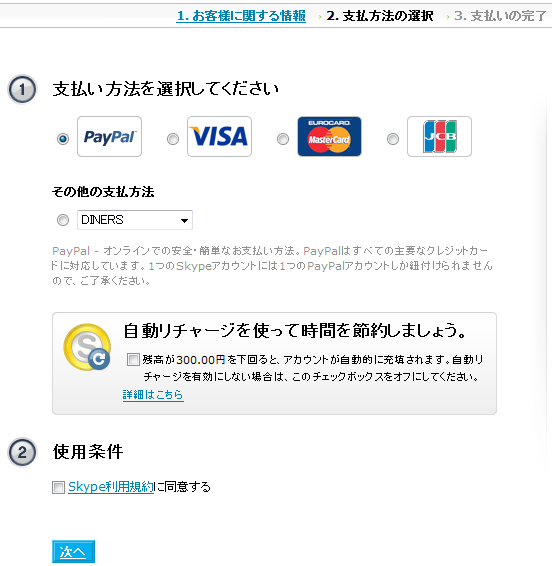
SkypeのIDはすでに取得しているので、さっそくSkypeクレジットを購入してみる。自分は海外への支払いはいつもPayPalを利用しているので、今回もPayPalで支払。下記に必要事項を入力し・・・


支払方法の選択、自動リチャージは使用しない。


金額を確認、自動リチャージは使用しない。

※クレジットカード情報の入力画面は省略

支払が完了すると下記画面となり、30分以内で利用できるように。(5分後に確認したら、すでにチャージされていた)


入金が終わったら、さっそくダイヤルテスト。とりあえず携帯に着信させてみたい。ダイヤルは初めに+と81を入力、その後頭の0を除いた番号を入れる。
たとえば番号が "080-1111-????" であれば、"+81801111????" と入れることになる。


発信してみると、非通知で携帯に着信できた。もったいないので通話せずに切断・・・あれ?
残金を確認してみると携帯で通話した料金(9.9円+17.5円)がひかれていた。どうも通話しなくても、発信するだけで課金されるシステムらしい。ということは、相手が出なくても課金されてしまうことに・・・この点は微妙、ここはうまく使い分けるしかないかなぁ。


Google Voice も気になるところですが、とりあず今回は Skypeクレジット のお試しということで。

2011年11月13日日曜日

FOMAプラスエリアでテスト


今日は子供を連れて、多気にある「まめや」に行ってきました。
いつの間にか店舗が少し広くなっている、以前来たときに雑貨や野菜を売っていたコーナーが、飲食スペースに。売り場店舗は別に併設されていた。
午前11時半ごろ到着したが、すでに満席。でも3組待ちで5分程度待つだけで入れた。
食事はバイキング式になっていて、価格は大人1000円(3歳までは無料, 4歳~小学生500円)である。肉魚類はほとんどないが、豆腐を中心にヘルシーなメニューとなっている。


まめや」はFOMAエリア外だが、FOMAプラスエリアの通信が可能なエリア。
FOMAプラスエリアでの通信の確認を含め、早速測定をしてみた。結果はFOMAエリアと変わらず通信可能。100kbpsでは通信速度も変わらないようだ。


先日やっと液晶フィルターとカバーが届いた、カバーは各ボタン・端子やカメラ用のカットがあり、スタンドにもなるので重宝する。液晶フィルムは反射をおさえてくれるので、屋外で見やすい。
カバー&フィルターで送料税込1280円でした。(とくに白がほしかった訳ではないが、白が一番安かった)

2011年11月6日日曜日

980円のイオン専用SIM


今年の6月からイオン専用SIM プランA 987円(7円はユニバーサル料)が販売している、
このシムカードは通信速度がベストエフォート100kbps に制限されたもの、中身はb-mobile扱いのFOMA simである。
日曜日に早速契約へ出かけた、場所はイオン松阪店。1Fの各キャリアの携帯を販売する店舗がある、入口にイオン専用SIMの宣伝が張ってある。
契約するにはクレジットカードと身分証明書が必要となる、クレジットカード以外での契約はできないので注意。携帯の申込み同様、必要書類を記入後に登録まで10分ほどかかる。
なお、登録時に事務手数料(初回のみ)として3150円が必要、ただしAEONクレジットカードの場合は2100円ですむ。http://www.blogger.com/img/blank.gif

登録が完了するとイオン専用SIMと、簡単な説明書類、設定に関するサポート窓口の連絡先などをもらう。
契約は月ごとで変更が可能で、たとえば来月だけはプランB(2,987円/月 ベストエフォート 400kbps)に変更することも可能。変更は 「My b-mobile」で登録をすることで変更できる。(現在、申込み後14営業日以降でないと登録できない)


魅力は月額987円とFOMAのネットワーク、これまではWiMAXの1Dayを利用していたが、エリア外になることが多く、通信速度が速いとはいえ満足のいくものではなかった。
このイオン専用SIMはFOMAプラスエリアも利用できる(端末が対応していれば)ので、エリアとしては申し分ない。

実際にベストエフォート100kbpsはどれぐらいの速度なのか?については後日レビューしたいと思っている。


イオン専用SIMの中身を見ると、普通にFOMA simカードが入っている。イオンやb-mobileの文字はないが、FOMAの回線を利用するのだからこれでいいのだろう。

端末については、現在simフリー可能な端末を持っている人はsimを入れ替え、AP設定をするだけである。新規購入する人はこちら動作確認端末一覧を確認。
使用できる機種は事前によく調べておく必要があるので注意(特に海外製は細かな型番によって異なる場合がある)

自分は GALAXY TAB SC-01C の白ロムを32,300円で購入した。白ロムとは携帯端末などで回線契約がなく、電話番号が記録されていないものをいう。
これ以外にも海外製のものを検討していたが、FOMAプラスエリアを利用したかったので、国産白ロムを選ぶことに。
(実は海外製のものでも、ROMを書き換えるとFOMAプラスエリアで利用できるものがある)

GALAXY TAB SC-01C についても後日レビューしたいと思っている。

いずれにせよ、スマホのフラット料金は我が家ではとても払える額ではない。月額987円はとても魅了のある料金プランだと思う。

2011年7月30日土曜日

メモリ交換

メインで使用しているPCのメモリを増やすことに、amazonでDDR2-800 2GB 1枚2190円を2枚購入(送料込)。
交換時は電源を抜いておくのはお約束です、本体はシャトル社製のキュービック型ベアボーンで、メモリは2枚しか入らないので既存のものと交換。
届いたメモリのパッケージを開けてビックリ、いまのDDR2メモリはこんなに小さくなっていました。
(写真上が購入したトランセンド製メモリ、下が4年前のサムスン製メモリ)


相性は予めメーカーサイトで確認済、増設後さっそくWindows7を起動。OSは3GBの壁があるため、もちろん64bitです。
システムをチェック、正常に認識しているようです(^^;


スコアをみると、DD2-667からDD2-800に変更したため、メモリのサブスコアが5.5から6.2に上がっていました。


あとで念のためメモリーチェックソフトでチェックします。正常に動いているように見えて、壊れていることが時々あるので・・・。
とりあえず増設は完了です、お疲れさまでした(^^;

2011年6月26日日曜日

玄箱クールビズ

debianを入れた玄箱サーバ、暑さでHDD温度は52度に達していたため、ケースを外しHDDファンを付けた。


経験上1つの大風量ファンのほうがよく冷えるのだが、2ファンタイプしか売っていなかった。
価格も980円と割高だったが、HDDの温度は42度まで下がった。
これから夏本番、まだ買い換える予算はないので、もう少しもってほしい。

2011年1月6日木曜日

キーボードラックDIY

ホームセンターで売られていた2x4の角材を使用して、キーボードラックをDIYしてみました。


材料費
・2x4の角材(182cm)248円×2本
・木ねじ 55mm 20本入り 120円
・金折 4枚 108円
・木材カット代金、8カット 240円
計964円


キーボードは金折板を使用し、2段載せられるようにしてあります。
素人の単純なDIYですが、安くて実用的に問題ありません。

2009年10月23日金曜日

玄箱復活

ファンが故障し、熱によりHDDが故障していた。

ファンはグッドウィルにて780円で購入,純正品ではないので多少加工が必要。
下記のように結線は半田付け。

    純正ファン/購入ファン
GND 赤黒/黒
PWR 赤 /赤
センサ 青/白


純正品 AD0412LX-G76
サイズ:40*40*10 mm
12 V 0.07A
騒音:14 dB(A)
風量:4200 RPM
風量 :4.70 CFM
寿命:50000回転

交換したファン RDM4010S
サイズ:40*40*10 mm
12 V 0.07A
騒音: 29dB(A)
風量:6000 RPM
風量 :7.39 CFM
寿命:30000回転

HDDは容量が少ないが、15GBのHDDを再利用。
当初玄箱に搭載したら、HDD異常のエラーが出ていたが、チェックをしてもエラーが出なかった。
いろいろと調べているうちに、HDDのMBRを削除することで正常に起動した。

子供がいるのでなかなか手が出せないが、週末の深夜にDebian Linux で構築予定。