ラベル 自宅サーバ の投稿を表示しています。 すべての投稿を表示

2013年8月9日金曜日

99ドルPCがいよいよ発売!

わずか1万円でかえる超小型PC「Utilite」が登場

イスラエルのCompulab社から今月、99ドルPC「Utilite」が発売される。
モデルは3種類。

$99「Utiltie Value」のスペック

CPU: single-core Cortex-A9 1GHz
RAM: DDR3 512MB(最大4GB)
Storage: microSDXC 4GB(最大128GB)
Graphic: HDMI 1.4
LAN: ギガビットイーサネット
RS232C: 2ポート
USB: 2.0 x 4ポート
Bluetooth: なし
消費電力: 3W~8W


$159「Utiltie Standard」のスペック

CPU: dual-core Cortex-A9 1GHz
RAM: DDR3 2GB(最大4GB)
Storage: microSDXC 8GB(最大128GB)
Graphic: HDMI 1.4 & DVI-D
LAN: ギガビットイーサネット x 2ポート、WiFi 802.11 b/g/n
RS232C: 2ポート
USB: 2.0 x 4ポート
Bluetooth: Bluetooth 3.0
消費電力: 4W~8W


$219「Utiltie Pro」のスペック

CPU: quad-core Cortex-A9 1.2GHz
RAM: DDR3 2GB(最大4GB)
Storage: SATA SSD 32GB(最大512GB)
Graphic: HDMI 1.4 & DVI-D
LAN: ギガビットイーサネット x 2ポート、WiFi 802.11 b/g/n
RS232C: 2ポート
USB: 2.0 x 4ポート
Bluetooth: Bluetooth 3.0
消費電力: 4W~8W


一番気になるのはストレージだが、各モデルmSATA端子を搭載しているため、SSDへの載せ替えは可能である。もっとも、このスペックならSDカードで運用するほうがいいのかもしれないが。

あと、メモリースロットは1スロットであるため、基本載せ替えとなる。
個人的にはUPSなどの設定に使えるRS232Cが付いているのがうれしい。

また、消費電力が非常に少なく省電力であるため、24時間稼働させる家庭用サーバに向いている。サイズも、135mm x 100mm x 21mmと非常に小さい。

自宅用のLinuxサーバとしては、$99「Utiltie Value」で十分だろう。


詳細は下記Compulab社のウェブサイトを見てほしい。
http://utilite-computer.com/web/home


2013年7月25日木曜日

Apache2.0のサポート終了

「Apache HTTP Server 2.0.65」が7月9日に公開れるも、これが最後

7/9に公開された「Apache HTTP Server 2.0.65」。今回のVersionで開発は打ち切りとなるらしい。

今回のVersionでは、セキュリティなどの修正があるが、2.2や2.4での問題が一部含まれていないという。

2.0は今後セキュリティ面で脆弱となるため、2.2または2.4への移行を早めに行ったほうがいいだろう。


2013年6月30日日曜日

バッファロー製ルータで外部からのWOL、マジックパケットのルータ越えは可能か!?

今回は、知り合いから問い合わせがあったので、ちょっと実験報告も兼ねての内容。

外部からPCを起動させて、リモート接続する方法はいろいろな方法がある。
自分の環境下では、自宅にCentOSサーバがあるので、そこへSSHでログインして、ポートフォワードでSSHトンネリングをはってから、CentOSからマジックパケットを投げている。

ただ、場合によってはマジックパケットを直接ルータ超えさせたいケースもあるだろう。
もちろんセキュリティ的には低下するのだが、これがWANでも実際使用しているところは多い。

今回は自宅で使用している、家庭用のバッファロー製のルータ「WHP-HP-G54」で実験してみた。


まずは、LAN環境にてWOLでPCが起動できる状態であることは確認してほしい。

ルータの設定は、アドレス変換「NAT」で設定。最近のバッファロー製ルータは、なぜか「ゲーム」カテゴリになっているので解りにくい。そういうの、やめてほしいなぁ~。


ポート番号などの設定は、各WOLのソフトなどの設定に従う。


マジック・パケット送信に使用するソフトウェアの中には、ブロードキャストだけでなく、IPアドレスによるあて先指定が可能なものもある。

しかし、ルータが一時的にしかARPを保持していないため、初めはうまく処理できていても、2回目以降失敗してしまうことがある。そのためパケットは、ブロードキャストで流しこむ必要があるのだ。
なので、宛先アドレスの末尾は255となる。

動くかどうかの確認だけでは、パケットの流れがわからない。フリーのパケット監視ツール「Wireshark」で、LAN側のパケットの流れを見ていたのだが、どうもLAN側にパケットが流れてこない。

結果として、バッファローのルータはマジックパケットを通さない仕様となっているようだ。残念。

ちなみに家庭用ルータでは、NECとヤマハのルータではマジックパケットが通過した。モデルによって出来ないものもあるかもしれないが、メーカーごとの仕様の依存性が高いのではないだろうか。


2013年5月9日木曜日

光のルータ設定でハマった、ポート開放ができないときは確認しよう!

ポート開放の設定

光のポート開放がどうしてもうまくできなかった。
ルータはNTTから提供された「OG400Xa」、これはホームゲートウェイも1体になっているモデルである。

ググったら、「この機種ではポート開放できない」とか、「サポートに問い合わせても解決できない」とか・・・。

OG400Xaでのポート開放は、「ルータ設定」->「アドレス変換設定」->「静的IPマスカレード」で、静的IPマスカレードテーブルを登録する。
通常は、これだけでPort開放が可能になるはずだ。

なお、WAN側からのPort番号は、LAN側の同一Port番号として投げられるので注意。

WAN側Port番号をLAN側Port番号と違うPort番号に割り振ることで、セキュリティを高めるのだが、この「OG400Xa」ではできない。


Port開放ができない原因は以外な場所に!

原因は以外な場所にあった。
今回は固定IP契約、PPPoEの設定で「アドレス設定方法」を「手動」で設定したのが原因であった。

普通に考えたら、手動で設定する人も多いのでは?

光での固定IPの設定は「自動」で

同じIPアドレスでも、ここは「自動」にしないと反映されない仕様のようだ。
(マニュアルに書いとけよっ!)


また、この「OG400Xa」では設定ごとに再起動が必要なのだが、これはユーザ側で意図的に行う必要がある。
あと、「OG400Xa」は修正なるものがないので、設定値を変更したいときは削除してエントリーし直す。とても不便な仕様である。


同様の内容でお困りの方も多いようなので、簡略だがこの情報が参考になれば幸いである。


2012年10月13日土曜日

.htpasswdの作成と.htaccessによる認証(アクセス制御)


.htpasswdの作成

.htpasswdファイルの保存場所は、public_htmlより上位フォルダへ作成。
.htpasswdファイル用の適当なフォルダを作成しておくとよい。

新規作成の場合は、"-c" オプションを付ける。
user1 を作成
# htpasswd -c /home/user/pwd/.htpasswd user1


パスワードを入力すると.htpasswdに user1 が作成される。

# New password:
# Re-type new password:
# Adding password for user user1


ユーザを追加する場合は、"-c" オプションは付けない。(-c をつけると以前の情報が消えてしまう)
user2 を追加する
# htpasswd /home/user/pwd/.htpasswd user2


また、パスワードの変更は同様の手順で上書きされる。
user1 のパスワードを変更

# htpasswd /home/user/pwd/.htpasswd user1


.htaccessの作成

.htaccessはアクセス制御を行いたいフォルダに置く。例えば、.htpasswdを利用したパスワードを設定したいだけなら、下のようになる。

AuthUserFile /home/user/pwd/.htpasswd
AuthGroupFile /dev/null
AuthName "Secure site"
AuthType Basic
require valid-user


各項目の概略

AuthUserFileパスワードファイルの場所
AuthGroupFileグループファイルの指定、必要ないので "/dev/null"
AuthName認証時のメッセージ
AuthType認証方法、Basic認証を指定
requirevalid-userは全てのユーザ、"user [username]"で任意のユーザ


また、Basic認証とIPアドレスによる認証を行いたい場合は下のように記述する。


Order Deny,Allow
Deny from all
Allow from 192.168.1
Allow from 127.0.0.1

AuthUserFile /home/user/pwd/.htpasswd
AuthGroupFile /dev/null
AuthName "Secure site"
AuthType Basic
require valid-user

上記は、指定したIPアドレスとBasic認証の両方が一致しなければアクセスできないようになる
どちらか片方の条件を満たしたら許可したい場合は、"Satisfy Any" の記述を加える。


Order Deny,Allow
Deny from all
Allow from 192.168.1
Allow from 127.0.0.1

AuthUserFile /home/user/pwd/.htpasswd
AuthGroupFile /dev/null
AuthName "Secure site"
AuthType Basic
require valid-user

Satisfy Any


また、携帯やスマートフォンなどからの制御も行いたい場合は次のような記述方法もある。

SetEnvIf X-UP-SUBNO ^05001234567890_ag\.ezweb\.ne\.jp$ mobilephone
SetEnvIf X-UP-SUBNO ^05012345678901_ae\.ezweb\.ne\.jp$ mobilephone
Order Deny,Allow
Deny from all
Allow from env=mobilephone
Allow from 192.168.1
Allow from 127.0.0.1

AuthUserFile /home/user/pwd/.htpasswd
AuthGroupFile /dev/null
AuthName "Secure site"
AuthType Basic
require user user1

Satisfy Any

上記は指定されたユーザ(user1)での au のサブクラスID の認証を加え、指定された契約者IDの端末または指定されたIPアドレスで認証、それ以外はBasic認証によるアクセス制御となる。


2012年10月10日水曜日

NTPサーバーの設定(CentOS)


NTPの設定を忘れていたようで、いつの間にか時刻がズレていた。
今更ながら自宅鯖(CentOS)にntpの設定を行う。

CentOSにNTPサーバーの設定


ntpのインストール、ntpパッケージで行う。
# yum install -y ntp


ntp.confでNTPサーバーを指定する。
# vi /etc/ntp.conf


デフォルトでは下記の設定となっている、必要ないので削除。
server 0.centos.pool.ntp.org
server 1.centos.pool.ntp.org
server 2.centos.pool.ntp.org


自分の契約しているプロパイダは、NTPの提供がないので、独立行政法人情報通信研究機構(NICT)で設定。
server ntp.nict.jp


ntp.confの編集が終わったら、NTPサーバーを起動。
# /etc/init.d/ntpd start
ntpd を起動中:                                             [  OK  ]


NTPサーバーの自動起動を設定する。
# chkconfig ntpd on


下記コマンドで、NTPサーバーの状態確認が出来る。
# ntpq -p

     remote           refid      st t when poll reach   delay   offset  jitter
==============================================================================
 ntp-a3.nict.go. .NICT.           1 u   17   64    3   17.167  -410704   1.775

サーバー名の頭に * が、同期完了の印となっている。10分後にもう一度確認。

     remote           refid      st t when poll reach   delay   offset  jitter
==============================================================================
*ntp-a3.nict.go. .NICT.           1 u   52   64   17   15.958   -7.631   5.141
同期完了の印 * が付いている、現在時刻も日本標準時刻で補正されたようだ。


(補足)時刻のずれが大きいと補正できないため、その場合は一旦自分で同期を行う。
# ntpdate ntp.nict.jp


自宅NTPサーバで、Windowsの時刻同期

NTP起動した自宅サーバーで、LAN内のパソコンや端末、プリンタなどにNTP設定を行う。
下記はWindows7の場合。


タスクバー右下の日付と時刻をクリック、「日付と時刻の設定の変更」をクリックして、「インターネット時刻」タブに切り替える。

「設定の変更」より、NTPサーバー(自宅サーバー)のIPアドレスを入力後、「今すぐ更新」を押す。


うまく同期が出来たようだ。他のPCやプリンタなどにも同様にNTPを設定しておけば、自宅LAN内全ての端末が同じ時刻になる。

PCを複数台所有の場合は、とくにバックアップなどファイルのタイムスタンプがズレないように、時刻の同期は必要かと。


2012年7月29日日曜日

太陽電池とソーラーモーターでサーバを冷やす

このところ猛暑が続き、サーバのボード温度は73度まで上昇。ここまで上がるとさすがに無視できない。
SV35V2はファンレス仕様。本体ケースはメッシュになっており、放熱している。HDDではなくSSDで構築しているが、さすがに夏場は室内温度の上昇で、無理があるようだ。

前々から気になっていた工作用の太陽電池とソーラーモーターを使って、一番温度の上がる時間帯の温度を下げたい。

太陽電池は 1.5V 500mA のタイプを10枚、4枚直列 + 3枚直列 + 3枚直列を並列でつないだ。実は初めはそれほど枚数が必要になるとは思っていなかった。太陽電池の設置は家の中から西窓に向かって置く。太陽電池は1枚220円で購入。


初めの実験では、4枚直列を室内で試してみたが、しっかりと太陽光が当たらないと回らない。室内から太陽光が当たった状態で、電圧1.1V。電流は測れるテスターが手持ちにないので不明だが、かなり低い値になっているようだ。

ソーラーモーターはタミヤで中身はマブチのRF-500TBを使用しているようだ、0.5V 0.025A で回転数 380rpm、1.5V 0.03A で回転数 1280rpm で動作可能。通常のマブチモーターだと1.5V 0.5A ないと動作しないだろう。値段は745円とちょっと高い。


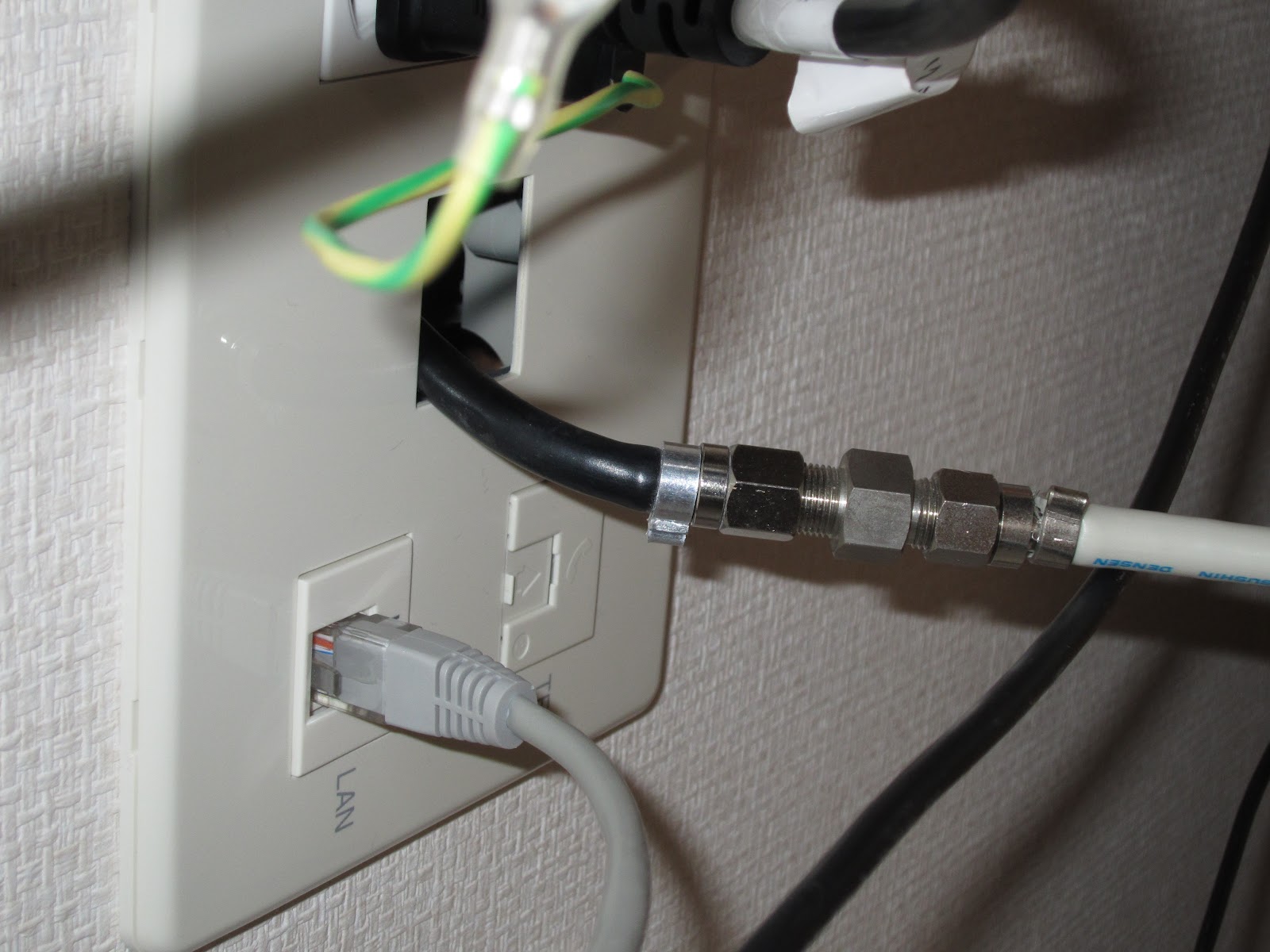
電源ケーブルは廃材を利用した、西側の部屋からサーバのあるウォークインクローゼットまでは、使用していないTVコンセント経由で送電する。直接接続して動作確認してから、TVコンセント経由でつないでみたのだが、動かない、、、。

すっかり忘れていたのがフィルタの存在。これがあるとTV側からの電圧がカットされる、CSやBSの衛星対応ジャックの場合は通電するようになっている。


フィルタを衛星対応に取り換えればいいのだが、太陽電池とソーラーモータで予算がなくなってしまったので、見た目は悪いがフィルタを外して直結した。どうせ机の裏側で見えないので気にならない。


モーターには8cmのプロペラ(52円)を取付、台座は3.5インチのFDDケース(いまとなってはめずらしいのかも)を使用した。


西日の当たる時間帯は、さすがに勢いよく回転している。さすがに10枚を3並列したおかげで、太陽があたらない朝8時台からゆっくりと回転し始める。西日の当たる時間なら、もう一台モーターを回せそうだ。あと、網戸を外せばさらに効率がいいだろう。


気になる温度は下のような結果に。

ボード温度は73度から10度ほどさがり、CPUは20度さがっている。小さなファン1つで効果は絶大、日差しが強いほど回転数が上がるので効率はいいけど、初期投資が高いのと、夜間はやはり温度が上昇(昼間ほどではないが)するので、やっぱりUSBファンのほうがいいのかな。

ちなみにUSBファンは1ヶ月間で30円ほどの電気料金。もとを取るには2台分(本体含む)で概算4年かかる計算。夏場だけファンを回すことを考えれば、やっぱりUSBファンのほうがいいのかも。今回は勉強代ということで。


2012年3月19日月曜日

MySQLデータベースの引越し作業

旧サーバから新サーバへ、MySQLデータベースの引越し作業

MySQLデータベースのバックアップ


旧サーバのMySQLデータベースのバックアップをとる、
下記コマンドで、すべてのテーブルをロックして、1つのファイルにダンプする
$ mysqldump -u [username] -p -x --all-databases > [filename]


バックアップしたMySQLデータベースのリストア


新サーバへバックアップしたMySQLデータベースをリストアする
$ mysql -u [username] -p < [filename]

MySQLデータベースの引越しは以上、とても簡単。


ユーザの追加


旧サーバで使用していた user を追加。
下記は、select,insert,update,delete,file 実行権限を持つユーザを追加する場合の例
mysql> grant select,insert,update,delete,
file on *.* to [username] identified by 'password';
Query OK, 0 rows affected (0.00 sec)


データベースの確認


$ mysql -uroot -p

mysql> show databases;
+--------------------+
| Database           |
+--------------------+
| information_schema |
| mysql              |
| public             |
| userdb             |
| test               |
+--------------------+
5 rows in set (0.00 sec)


コマンドの覚書


MySQLへの接続
    mysql -u[user name] -p
データベースへの接続
    mysql -u[user name] -p [database name]
データベースへのアクセス
    use [database name];
データベースの確認
    show databases;

2012年3月5日月曜日

CentOS rootでの直接ログインを禁止

いろいろと勉強したことが多くて、なかなか自宅サーバの移行が進まないが、少しずつでも片付けておきたい。

とりあえずSSHで接続する際に、rootのログインを禁止する設定を行う。rootでのログインは、一般ユーザでログインしてからrootに切り替える。直接rootでログインするのはセキュリティ上よろしくない。

まずは一般ユーザの追加から行う。
# useradd [username]


作成したユーザにパスワードを設定する。
# passwd [username]


ユーザの追加ができたら、一度ログアウトして、ログインできるか確認しておく。
また、rootになれるかも確認しておく。
$ su - root
パスワード:


上記確認ができてから、rootでのログインを禁止する。設定はrootで行う。
sshd_config内の PermitRootLogin のコメント(#)を外し、'PermitRootLogin no'にする
[root@xs35v2 ~]# vi /etc/ssh/sshd_config

#PermitRootLogin yes
PermitRootLogin no


sshdをリロードして、設定の反映をする。
[root@xs35v2 ~]# /etc/rc.d/init.d/sshd reload
sshd を再読み込み中: [ OK ]


これで、rootでの直接ログインはできなくなる。

2012年3月1日木曜日

CentOS6.2にLAMPインストール

LAMPインストール


LinuxのRPM互換パッケージ管理システムであるyumを使ってLAMPをインストールする。
LAMPとは、Linux+Apache+MySQL+PHPのことである。

まずはパッケージの確認
# yum list install httpd php mysql-server
httpd.i686 2.2.15-15.el6.centos.1
mysql-server.i686 5.1.61-1.el6_2.1
php.i686 5.3.3-3.el6_2.6


確認ができたらインストール
# yum install httpd php mysql-server


次に追加モジュールのインストール、まずはパッケージの確認
# yum list install mod_auth_mysql php-mysql php-mbstring
php-gd perl-Net-SSLeay expect


追加モジュールのインストール
# yum install mod_auth_mysql php-mysql php-mbstring
php-gd perl-Net-SSLeay expect


Apacheの設定


# vi /etc/hosts


# vi /etc/httpd/conf/httpd.conf
(下記項目の値を変更)


MySQLの設定


# vi /etc/my.cnf
(下記を追加)


MySQLの再起動
# /etc/rc.d/init.d/mysqld start


rootでログインし、文字コードを確認
mysql -u root
mysql> show variables like 'char%';


MySQLパスワード設定


localhost,Sever,127.0.0.1パスワード設定をそれぞれ設定する
set password for root@localhost = password('パスワード');
set password for root@myserver = password('パスワード');
set password for root@127.0.0.1 = password('パスワード');

パスワードの確認
mysql> select host,user,password from mysql.user;


自動起動の設定


Apacheの自動起動設定
# /etc/rc.d/init.d/httpd start
# chkconfig httpd on


設定の確認
# chkconfig --list httpd


MySQLの自動起動設定
# chkconfig mysqld on


設定の確認
# chkconfig --list mysqld


Apache,PHP 動作確認


/etc/httpd/conf/httpd.conf 内の DocumentRoot (通常は"/var/www/html")で指定されているフォルダに、確認用ファイルを追加

# vi /var/www/html/index.html


$ vi /var/www/html/info.php


WindowsPCなどからブラウザで確認
http://192.100.xxx.xxx/
http://192.100.xxx.xxx/info.php


通常はhttpdの再起動で設定が反映されるが、うまく動作しない場合は、一度OSを再起動。

2012年2月27日月曜日

自宅サーバSX35V2の設定

OSはCentOS 6.2に決定した、早速BIOS設定から行う。
今回無線LANは使用しないので、[Wireless Power Control] は [Disabled] に設定。


なぜかデフォルトで[AHCI]がIDEモードとなっている、[AHCI]に設定を変更する。


インストールは最小でよい、後から必要なものだけを追加インストールするため、CentOSのサイトより[CentOS-6.2-i386-minimal.iso]をダウンロードする。容量は285MB。
インストール作業は問題なく終了、NICも無事に認識してくれているようだ。

まずはネットワークの設定を行う。

/etc/sysconfig/network-scripts/ifcfg-eth0


DNSの設定
/etc/resolv.conf


ネットワークの再起動
  
service network restart


この状態で電力を測定してみた、XS35V2はアイドルで 12W で動作している。
一ヶ月あたりの電気料金は、従量電灯B 120kWhをこえ300kWhまで 21円として、
玄箱は15Wなので225円であるのに対し、XS35V2は12Wで計算して182円である。

2012年2月25日土曜日

新自宅サーバ(XS35V2)

2004年から8年間稼働している自宅サーバ「玄箱HG」、寿命を考えて入れ替えることに。
自宅サーバを玄箱にした理由は電気代、NAS用に作られているため非常に消費電力が少ないのだ。
 サンワのワットメーターで玄箱の測定してみると、アイドル時15Wであった。


 今回購入したサーバ用のハードは、日本シャトルXS35V2」。
小型省電力ベアボーン、CPUはAtom D525(1.8GHz)オンボードである。これに今回はSSDを使用し、さらに省電力化したいと思う。


楽天のポイントとAmazonギフトがあったので、製品はすべてネットで購入。
XS35-V2本体:14,800
SO-DIMM-DDR3 4GB:1,730
シリコンパワー製SSD 32GB:3,980
--
合計は 20,510円
ここから楽天ポイント 9,604 と Amazon 1,000 を引いて、9,906円となった。


早速組立、動作確認。XS35-V2は非常にスリムで内部もよく設計されていて、分解もビスが少なく楽々。
中央上部にあるチップは無線LANです、今回は使用しない。写真はSSDを実装したも。


裏側はこんな感じ、スリムタイプの光学ドライブのスペース。別売りのマウントを使用すると、2.5インチベイになり、RAID構成も可能。


フロント側の写真。USBポートが1つと、SDカードスロットがある。


背面の写真。USBポートが4つ、VGA、LAN、オーディオ端子がある。


OSは迷うところだが、玄箱HGはDebianで運用してきた。今回はRedHat系で考えている。